DXF per CNC e CAM: layer, onion skin, origine del pannello
Risposta rapida
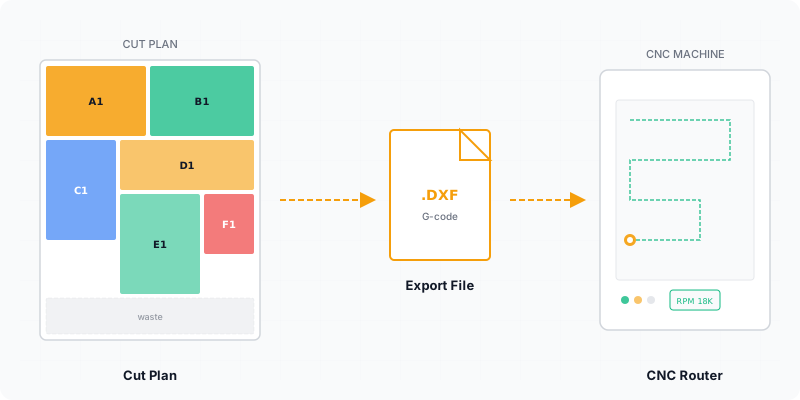
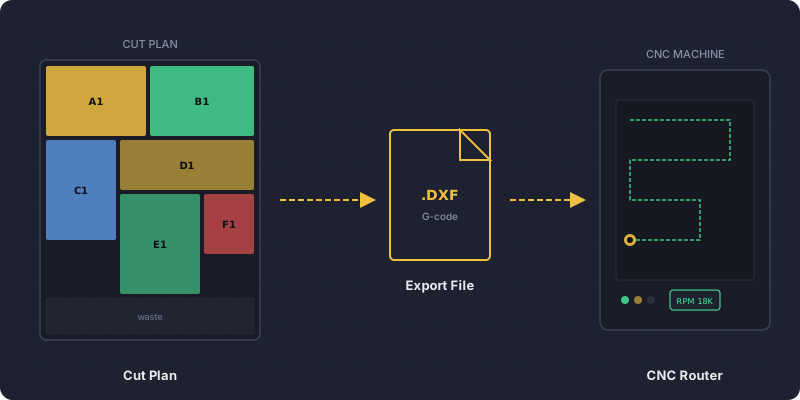
Il DXF di CutOptim porta solo geometria, ma puoi modellarlo una volta: un nome per il layer dei pezzi, un layer onion skin per i pezzi piccoli, l’origine del pannello, un layer WASTE e la distanza dell’utensile come larghezza di taglio. Impostali in Impostazioni, Più, Esportazione e disegno, DXF per CNC / CAM, e ogni esportazione successiva arriva ordinata come piace al tuo CAM. Con tutte le opzioni predefinite ottieni il file semplice a tre layer.
Ogni lavoro di mobili comincia allo stesso modo nel programma CAM: apri il disegno, selezioni i contorni dei pezzi e li sposti sul layer di taglio passante, sposti quelli piccoli sul layer onion skin, poi nascondi il contorno del pannello perché non diventi un percorso utensile. A mano è lavoro ripetuto prima che il lavoro vero cominci, e torna per ogni pannello e ogni commessa. Gli stessi passaggi si possono incorporare nel file.
Questa guida spiega cosa contiene il DXF, come funzionano le opzioni CNC, come si inseriscono lo spazio tra i pezzi e l’origine del pannello, una routine di import per un CAM in stile Aspire e gli errori che costano di più a un falegname o a un mobilificio.
Cosa imparerai:
- Cosa c’è nel DXF e cosa no (percorsi utensile, G-code)
- Un disegno o un file per pannello, e cosa cambia in modalità CNC
- Le opzioni: layer dei pezzi, layer dei pezzi piccoli, origine del pannello, layer WASTE (con il diametro utensile), dimensione delle etichette dei pezzi
- Le regole sui nomi dei layer, la larghezza di taglio come fresa più spazio e un import passo per passo
Un DXF del piano di taglio è un disegno dei pannelli e dei pezzi posizionati su di essi, scritto nel formato R12 che quasi ogni programma CAD e CAM legge. Descrive contorni e testo, mai come la macchina debba tagliarli.
Cosa contiene il DXF?
Il DXF contiene i contorni chiusi di ogni pannello sul layer STOCK, i contorni chiusi di ogni pezzo tagliato sul layer PARTS e tutto il testo sul layer LABELS. Non contiene percorsi utensile, avanzamenti, profondità o G-code, quindi la lavorazione resta definita nel tuo software CAM.
- Contorni. Ogni pannello e ogni pezzo è una polilinea chiusa, quindi un programma CAM può selezionarla e applicarle un percorso di profilo.
- Testo. Nomi dei pezzi, misure e didascalie dei pannelli stanno su
LABELS. Disattiva quel layer in CAD o in CAM e resta solo la geometria. Con l’abbinamento di venatura, la posizione dopo il nome (per esempio Anta A2) è sullo stesso layer. - Unità. Il file dichiara l’unità di disegno nell’intestazione (
$INSUNITS), millimetri o pollici. Un piano fatto in centimetri viene scritto in millimetri, perché è ciò che CAD e CAM leggono in modo affidabile; solo le didascalie di testo restano in cm.
L’impostazione Dimensioni scritte sui pezzi nei disegni cambia il piano a schermo, il PDF e le immagini di Excel. Il DXF non ne è toccato. La casella Etichette dei pezzi adattate al pezzo (come nel PDF) è attiva per impostazione predefinita. Nel DXF 2D il testo di ogni pezzo è dimensionato sul pezzo, come a schermo: lungo il lato lungo, ruotato sui pezzi alti, grande quanto il pezzo consente fino al massimo dello schermo alla scala di quel pannello (circa 40 mm su un pannello di 2770 mm invece dei 12 mm fissi di prima) e centrato sul pezzo, così l’anteprima del pannello (per esempio in Vectric) è leggibile. Disattivata, viene scritto il vecchio testo fisso da 12 mm. Il testo in sé, il nome del pezzo (con la posizione nel set per i set con venatura abbinata), non cambia. Il DXF 1D e Legno e il DXF dell’Engine API non cambiano.
Un disegno o un file per pannello?
Usa il DXF (CNC) unico quando tutti i pannelli in un disegno vanno bene per il tuo flusso, e DXF — un file per pannello (ZIP) quando il tuo CAM prende un pannello per lavoro. Lo ZIP è disponibile in modalità 2D Pannello, con gli stessi layer e lo stesso formato R12.
Ogni file nello ZIP prende il nome dal suo pannello: numero, materiale e misura. Vectric Aspire e VCarve importano un pannello per lavoro, quindi lo ZIP ti evita di separare a mano un disegno combinato. Con la modalità CNC (disposizione libera) attiva, il piano è una disposizione libera per fresatrice e le stesse voci DXF portano quella disposizione. La guida su come disporre pannelli per fresatrice CNC spiega quando questa modalità conviene.
Come funzionano le opzioni dei layer?
Quattro opzioni rimodellano i layer e l’origine del DXF, e altre due impostazioni regolano la linea WASTE e la dimensione del testo. Si trovano in Impostazioni, Più, Esportazione e disegno, DXF per CNC / CAM, valgono per il file unico e per lo ZIP e vengono ricordate nel tuo browser. Ogni opzione parte dal valore predefinito.
| Opzione | Cosa fa | Predefinito |
|---|---|---|
| Layer dei pezzi | Rinomina il layer dei pezzi, per esempio thrucut. Lo stesso nome vale nei DXF 1D e Legno. | PARTS |
| Layer dei pezzi piccoli | Riceve i pezzi sotto i limiti, così il CAM può dare loro ponticelli o onion skin. | onion_skin (solo se è impostato un limite) |
| Origine del pannello | In basso a sinistra mette il pannello nel quarto positivo; in alto a sinistra lo appende sotto 0, come molti post-processor si aspettano. | In basso a sinistra |
| Layer WASTE | Per pannello una linea verticale e una orizzontale, una larghezza di taglio dopo l'ultimo pezzo, così lo scarto si stacca in un solo passaggio. Con un diametro utensile la linea è il centro del percorso utensile, vedi sotto. | Disattivato |
Il layer dei pezzi piccoli ha tre limiti: Piccolo se più stretto di, Piccolo se più basso di e Piccolo se area sotto. Un pezzo passa al layer dei pezzi piccoli quando è sotto il limite di larghezza o di altezza (quello che imposti) e sotto il limite di area, se ne imposti uno. Un limite vuoto o 0 non prende nessun pezzo. Larghezza e altezza si misurano come il pezzo sta sul pannello, un pezzo esattamente sul limite resta sul layer dei pezzi e i limiti usano la tua unità di lavoro (mm, cm o in; area in mm², cm² o in²).
La linea WASTE viene omessa su un bordo che i pezzi già raggiungono. Sotto la casella c’è un campo Diametro utensile. Con un diametro utensile la linea è il centro del percorso utensile: dista dall’ultimo pezzo un raggio dell’utensile più il margine (larghezza di taglio meno metà utensile, la larghezza di taglio essendo utensile più margine), mai più vicina del raggio. Per esempio una fresa da 6 mm + 3 mm di margine dà una larghezza di taglio di 9 mm, quindi la linea è a 6 mm dal pezzo (3 mm di raggio + 3 mm di margine), non a 9. Se il campo è vuoto, vale il diametro utensile scritto sotto CNC / fresatrice: utensile + margine; senza nessuno dei due, la linea resta a una larghezza di taglio intera dal pezzo. Limiti, origine e layer WASTE valgono solo per i pannelli 2D; in 1D e Legno vale solo il nome del layer dei pezzi. Il DXF dell’Engine API non ha queste opzioni e resta invariato.
Quali nomi di layer sono accettati?
Un nome di layer può usare solo le lettere da A a Z e da a a z, le cifre da 0 a 9 e i caratteri _, $ e -, perché è ciò che consente un file DXF R12. Spazi e altri caratteri ASCII semplici vengono rimossi dal nome.
Un nome viene rifiutato del tutto, e vale il nome predefinito, se contiene qualsiasi altro carattere (lettera accentata o non latina, emoji, carattere invisibile), resta vuoto, supera 31 caratteri oppure è STOCK, LABELS o WASTE in qualsiasi maiuscolo o minuscolo. Così thru cut diventa thrucut, mentre un nome con una lettera accentata viene sostituito da PARTS.
Come si combinano distanza dell’utensile e origine del pannello?
Lo spazio tra i pezzi è il campo Lama, impostato sul diametro della fresa più lo spazio libero voluto; l’origine decide dove sta il pannello rispetto a 0. Insieme decidono se i contorni sulla tua macchina cadono dove te li aspetti.
Per una fresatrice, scrivi il totale una volta come larghezza di taglio, oppure apri CNC / fresatrice: utensile + margine sotto il campo e inserisci Diametro utensile e Margine separatamente. Gli esempi dell’aiuto sono una fresa da 6 mm più 3 mm, cioè 9 mm, e una fresa da 3/8 in più 1/16 in, cioè 7/16 in. Il totale viene scritto nel campo Lama, quindi il piano è lo stesso di quello fatto digitando il totale.
L’origine del pannello segue la tua macchina. In basso a sinistra mette il pannello da 0 verso l’alto fino all’altezza del pannello. In alto a sinistra lo mette da 0 verso il basso fino a meno l’altezza del pannello, con i pezzi dove stanno a schermo e nel PDF: il disegno parte dall’angolo in alto a sinistra del pannello.
Come lo importi in un CAM in stile Aspire?
Importa un pannello alla volta, controlla l’unità e una misura, nascondi i layer del pannello e del testo, poi assegna i percorsi utensile per layer. La routine qui sotto è generica, adatta i nomi dei menu al tuo CAM.
- In CutOptim imposta le opzioni una volta e scegli la voce del menu Download adatta al tuo CAM: lo ZIP per un pannello per lavoro, oppure DXF (CNC) per un unico disegno.
- Importa il DXF del primo pannello e controlla l’unità con una misura nota.
- Nascondi il layer
STOCK(il contorno del pannello) e il layerLABELS, oppure lasciaSTOCKvisibile solo per posizionare il pannello. - Seleziona tutti i vettori del layer dei pezzi e assegna il percorso di profilo all’esterno del contorno.
- Seleziona i vettori del layer dei pezzi piccoli e assegna il percorso con ponticelli o onion skin.
- Fai un taglio di prova su uno scarto, misura un pezzo finito, poi lavora gli altri pannelli allo stesso modo.
Quali errori costano di più?
La maggior parte dei guasti nasce da un’unità letta male, da un’origine che non corrisponde alla macchina o da uno spazio aggiunto due volte. Ogni coppia qui sotto indica l’errore e il rimedio.
- Leggere i millimetri come pollici. Controlla una misura nota subito dopo l’import; il file dichiara l’unità nell’intestazione, ma un valore predefinito del CAM può sovrascriverla.
- Origine del pannello sbagliata. Se i pezzi risultano spostati o sporgono dal pannello, cambia l’opzione Origine del pannello in CutOptim ed esporta di nuovo, invece di spostare ogni volta il disegno nel CAM.
- Aggiungere lo spazio due volte. Lo spazio tra i pezzi è già nel layout. Inserisci fresa più spazio libero una volta come larghezza di taglio e non sommarlo di nuovo alle misure dei pezzi nel CAM.
- Nome di layer con spazio o accento. Lo spazio cade e l’accento rende il nome non valido, quindi vale il nome predefinito. Usa lettere, cifre,
_,$e-. - Aspettarsi percorsi utensile. Il DXF è pura geometria; avanzamenti, profondità e G-code vengono dal CAM.
Quando è meglio la modalità Nesting?
Usa la modalità Nesting separata quando i pezzi non sono rettangoli. La modalità CNC e le opzioni DXF qui descritte lavorano su pannelli rettangolari; i contorni curvi o irregolari vanno nel Nesting, che lavora con contorni SVG o DXF. L’elenco completo delle opzioni è nella pagina di aiuto sulle esportazioni, e il flusso generale è nella guida su come esportare un piano di taglio per la CNC.
Pronto a ottimizzare i tuoi tagli?
2 esecuzioni gratuite senza account, poi 3 al mese con un account gratuito
Apri l'app — gratisDomande frequenti
Il DXF di CutOptim contiene percorsi utensile o G-code?
Quali layer ha il DXF?
Come porto i pezzi piccoli su un layer onion skin?
Quali nomi di layer sono accettati?
Un solo DXF per tutti i pannelli o un file per pannello?
Devo aggiungere di nuovo la distanza dell'utensile nel CAM?
Contenuti correlati
Pronto a ottimizzare i tuoi tagli?
2 esecuzioni gratuite senza account, poi 3 al mese con un account gratuito
Apri l'app