DXF para CNC y CAM: capas, onion skin, origen del tablero
Respuesta rápida
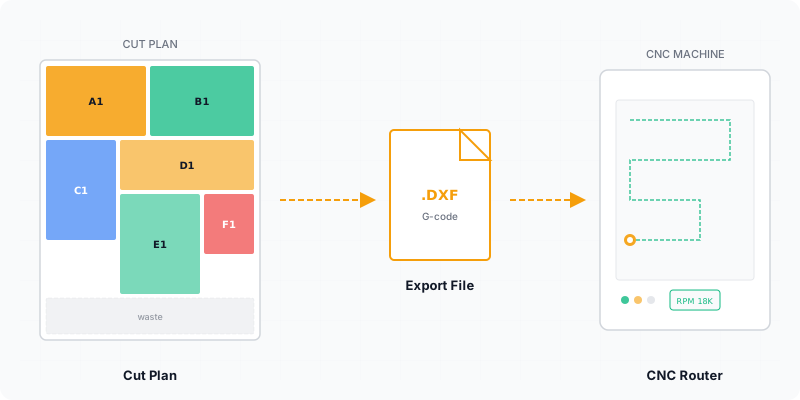
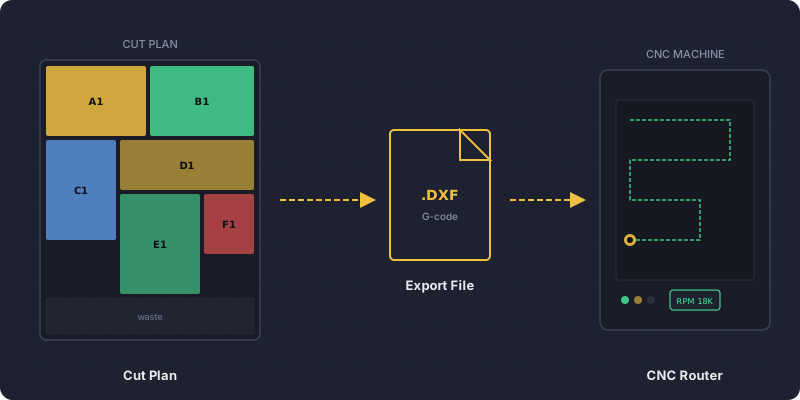
El DXF de CutOptim lleva solo geometría, pero puedes configurarlo una vez: un nombre para la capa de piezas, una capa onion skin para las piezas pequeñas, el origen del tablero, una capa WASTE y la holgura de herramienta como ancho de corte. Fíjalo en Ajustes, Más, Exportación y dibujo, DXF para CNC / CAM, y cada exportación posterior llega ordenada como le gusta a tu CAM. Con todas las opciones por defecto obtienes el archivo sencillo de tres capas.
Todo trabajo de mobiliario empieza igual en el programa CAM: abrir el dibujo, seleccionar los contornos de las piezas y pasarlos a la capa de corte pasante, pasar las pequeñas a la capa onion skin y luego ocultar el contorno del tablero para que no se convierta en una trayectoria de herramienta. A mano es trabajo repetido antes de que empiece el trabajo de verdad, y vuelve con cada tablero y cada pedido. Esos mismos pasos pueden incorporarse al archivo.
Esta guía explica qué contiene el DXF, cómo funcionan las opciones CNC, cómo encajan el espacio entre piezas y el origen del tablero, una rutina de importación para un CAM al estilo Aspire y los errores que más cuestan a un carpintero o a un fabricante de muebles.
Lo que aprenderás:
- Qué hay en el DXF y qué no (trayectorias de herramienta, G-code)
- Un dibujo o un archivo por tablero, y qué cambia en el modo CNC
- Las opciones: capa de piezas, capa de piezas pequeñas, origen del tablero, capa WASTE (con el diámetro de la herramienta), tamaño de las etiquetas de las piezas
- Las reglas de los nombres de capa, el ancho de corte como fresa más espacio y una importación paso a paso
Un DXF del plan de corte es un dibujo de los tableros y de las piezas colocadas en ellos, escrito en el formato R12 que casi todo programa CAD y CAM lee. Describe contornos y texto, nunca cómo debe cortarlos la máquina.
¿Qué contiene el DXF?
El DXF contiene los contornos cerrados de cada tablero en la capa STOCK, los contornos cerrados de cada pieza cortada en la capa PARTS y todo el texto en la capa LABELS. No contiene trayectorias de herramienta, avances, profundidades ni G-code, así que el mecanizado sigue definiéndose en tu software CAM.
- Contornos. Cada tablero y cada pieza es una polilínea cerrada, de modo que un programa CAM puede seleccionarla y aplicarle una trayectoria de perfil.
- Texto. Los nombres de las piezas, las medidas y los rótulos de los tableros están en
LABELS. Desactiva esa capa en CAD o en CAM y queda solo la geometría. Con la coincidencia de veta, la posición tras el nombre (por ejemplo Puerta A2) está en la misma capa. - Unidad. El archivo declara su unidad de dibujo en la cabecera (
$INSUNITS), milímetros o pulgadas. Un plan hecho en centímetros se escribe en milímetros, porque eso es lo que CAD y CAM leen con fiabilidad; solo los rótulos de texto quedan en cm.
El ajuste Cotas escritas en las piezas en los dibujos cambia el plan en pantalla, el PDF y las imágenes de Excel. El DXF no se ve afectado. La casilla Etiquetas de las piezas al tamaño de la pieza (como en el PDF) está marcada por defecto. En el DXF 2D el texto de cada pieza se dimensiona según la pieza, como en pantalla: a lo largo del lado largo, girado en las piezas altas, tan grande como la pieza permite hasta el máximo de la pantalla a la escala de ese tablero (unos 40 mm en un tablero de 2770 mm en lugar de los 12 mm fijos de antes) y centrado en la pieza, de modo que una vista previa del tablero (por ejemplo en Vectric) sea legible. Desactivada, se escribe el antiguo texto fijo de 12 mm. El texto en sí, el nombre de la pieza (con la posición en el conjunto para los conjuntos con veta coincidente), no cambia. El DXF 1D y Madera y el DXF de la Engine API no cambian.
¿Un dibujo o un archivo por tablero?
Usa el DXF (CNC) único cuando te convenga tener todos los tableros en un dibujo, y DXF — un archivo por tablero (ZIP) cuando tu CAM toma un tablero por trabajo. El ZIP está disponible en el modo 2D Panel, con las mismas capas y el mismo formato R12.
Cada archivo del ZIP lleva el nombre de su tablero: número, material y tamaño. Vectric Aspire y VCarve importan un tablero por trabajo, así que el ZIP te ahorra separar a mano un dibujo combinado. Con el modo CNC (colocación libre) activado, el plan es una colocación libre para fresadora, y las mismas entradas DXF llevan esa disposición. La guía sobre colocar tableros para fresadora CNC explica cuándo compensa ese modo.
¿Cómo funcionan las opciones de capas?
Cuatro opciones remodelan las capas y el origen del DXF, y dos ajustes más afinan la línea WASTE y el tamaño del texto. Están en Ajustes, Más, Exportación y dibujo, DXF para CNC / CAM, valen para el archivo único y para el ZIP, y tu navegador las recuerda. Cada opción parte de su valor por defecto.
| Opción | Qué hace | Por defecto |
|---|---|---|
| Capa de las piezas | Renombra la capa de las piezas, por ejemplo thrucut. El mismo nombre sirve en los DXF de 1D y Madera. | PARTS |
| Capa de las piezas pequeñas | Recibe las piezas por debajo de los límites, para que tu CAM les dé puentes o un onion skin. | onion_skin (solo cuando hay un límite fijado) |
| Origen del tablero | Abajo a la izquierda coloca el tablero en el cuadrante positivo; arriba a la izquierda lo cuelga bajo 0, como esperan muchos postprocesadores. | Abajo a la izquierda |
| Capa WASTE | Por tablero, una línea vertical y otra horizontal, a un ancho de corte tras la última pieza, para que el sobrante se separe en una pasada. Con un diámetro de herramienta, la línea es el centro de la trayectoria, véase abajo. | Desactivada |
La capa de piezas pequeñas tiene tres límites: Pequeña si es más estrecha que, Pequeña si es más baja que y Pequeña si su área es menor que. Una pieza pasa a la capa de piezas pequeñas cuando está por debajo del límite de ancho o de alto (el que fijes) y por debajo del límite de área, si fijas uno. Un límite vacío o 0 no toma ninguna pieza. El ancho y el alto se miden como la pieza yace en el tablero, una pieza justo en el límite se queda en la capa de piezas, y los límites usan tu unidad de trabajo (mm, cm o in; área en mm², cm² o in²).
La línea WASTE se omite en un borde que las piezas ya alcanzan. Bajo la casilla hay un campo Diámetro de la herramienta. Con un diámetro de herramienta, la línea es el centro de la trayectoria: queda a un radio de herramienta más la holgura de la última pieza (ancho de corte menos la mitad de la herramienta, siendo el ancho de corte herramienta más holgura), nunca más cerca que el radio. Por ejemplo, una fresa de 6 mm + 3 mm de holgura da un ancho de corte de 9 mm, así que la línea queda a 6 mm de la pieza (3 mm de radio + 3 mm de holgura), no a 9. Si el campo está vacío, se usa el diámetro de herramienta escrito bajo CNC / fresadora: herramienta + holgura; sin ninguno de los dos, la línea queda a un ancho de corte completo de la pieza. Los límites, el origen y la capa WASTE valen solo para tableros 2D; en 1D y Madera solo rige el nombre de la capa de piezas. El DXF de la Engine API no tiene estas opciones y no cambia.
¿Qué nombres de capa se aceptan?
Un nombre de capa solo puede usar las letras de la A a la Z y de la a a la z, los dígitos del 0 al 9 y los caracteres _, $ y -, porque eso permite un archivo DXF R12. Los espacios y otros caracteres ASCII simples se eliminan del nombre.
Un nombre se rechaza por completo, y se aplica el nombre por defecto, si contiene cualquier otro carácter (letra con tilde o no latina, emoji, carácter invisible), queda vacío, supera los 31 caracteres o es STOCK, LABELS o WASTE con cualquier combinación de mayúsculas. Así thru cut pasa a thrucut, mientras que un nombre con una letra con tilde se sustituye por PARTS.
¿Cómo se combinan la holgura de herramienta y el origen del tablero?
El espacio entre piezas es el campo Ancho de corte, fijado en el diámetro de la fresa más el espacio libre que quieras; el origen decide dónde queda el tablero respecto a 0. Juntos deciden si los contornos caen en tu máquina donde esperas.
Para una fresadora, escribe el total una vez como ancho de corte, o abre CNC / fresadora: herramienta + holgura bajo el campo e introduce Diámetro de la herramienta y Holgura por separado. Los ejemplos de la ayuda son una fresa de 6 mm más 3 mm, es decir 9 mm, y una fresa de 3/8 in más 1/16 in, es decir 7/16 in. El total se escribe en el campo Ancho de corte, así que el plan es el mismo que si hubieras tecleado el total.
El origen del tablero sigue a tu máquina. Abajo a la izquierda coloca el tablero de 0 hacia arriba hasta la altura del tablero. Arriba a la izquierda lo coloca de 0 hacia abajo hasta menos la altura del tablero, con las piezas donde están en pantalla y en el PDF: el dibujo empieza, pues, en la esquina superior izquierda del tablero.
¿Cómo se importa en un CAM al estilo Aspire?
Importa un tablero cada vez, comprueba la unidad y una cota, oculta las capas del tablero y del texto y asigna después las trayectorias por capa. La rutina de abajo es genérica; adapta los nombres de los menús a tu programa CAM.
- En CutOptim fija las opciones una vez y elige la entrada del menú Descargas que encaje con tu CAM: el ZIP para un tablero por trabajo, o DXF (CNC) para un único dibujo.
- Importa el DXF del primer tablero y comprueba la unidad con una cota conocida.
- Oculta la capa
STOCK(el contorno del tablero) y la capaLABELS, o dejaSTOCKvisible solo para colocar el tablero. - Selecciona todos los vectores de la capa de piezas y asigna la trayectoria de perfil por fuera del contorno.
- Selecciona los vectores de la capa de piezas pequeñas y asigna la trayectoria con puentes u onion skin.
- Haz un corte de prueba en un sobrante, mide una pieza acabada y procesa los demás tableros del mismo modo.
¿Qué errores cuestan más?
La mayoría de los fallos vienen de una unidad mal leída, de un origen que no coincide con la máquina o de un espacio sumado dos veces. Cada pareja de abajo da el error y el remedio.
- Leer milímetros como pulgadas. Comprueba una cota conocida justo después de importar; el archivo declara su unidad en la cabecera, pero un valor por defecto del CAM puede sobrescribirla.
- Origen del tablero equivocado. Si las piezas aparecen desplazadas o cuelgan del tablero, cambia la opción Origen del tablero en CutOptim y exporta de nuevo, en lugar de mover el dibujo en el CAM cada vez.
- Sumar el espacio dos veces. El espacio entre piezas ya está en la disposición. Introduce fresa más espacio libre una vez como ancho de corte y no lo sumes otra vez a las medidas de las piezas en el CAM.
- Un nombre de capa con espacio o tilde. El espacio desaparece y la tilde invalida el nombre, así que se aplica el nombre por defecto. Usa letras, dígitos,
_,$y-. - Esperar trayectorias de herramienta. El DXF es geometría pura; los avances, las profundidades y el G-code salen del CAM.
¿Cuándo es mejor el modo Nesting?
Usa el modo Nesting independiente cuando las piezas no sean rectángulos. El modo CNC y las opciones DXF descritas aquí trabajan con tableros rectangulares; los contornos curvos o irregulares pertenecen al Nesting, que trabaja con contornos SVG o DXF. La lista completa de opciones está en la página de ayuda de exportaciones, y el flujo general en la guía sobre exportar un plan de corte a CNC.
¿Listo para optimizar tus cortes?
2 ejecuciones gratis sin cuenta, después 3 al mes con una cuenta gratuita
Abrir la app — gratisPreguntas frecuentes
¿El DXF de CutOptim contiene trayectorias de herramienta o G-code?
¿Qué capas tiene el DXF?
¿Cómo llevo las piezas pequeñas a una capa onion skin?
¿Qué nombres de capa se aceptan?
¿Un solo DXF para todos los tableros o un archivo por tablero?
¿Debo volver a sumar la holgura de herramienta en el CAM?
Relacionado
¿Listo para optimizar tus cortes?
2 ejecuciones gratis sin cuenta, después 3 al mes con una cuenta gratuita
Abrir la app