Schnittplan für CNC exportieren: Formate, Workflow und Tipps
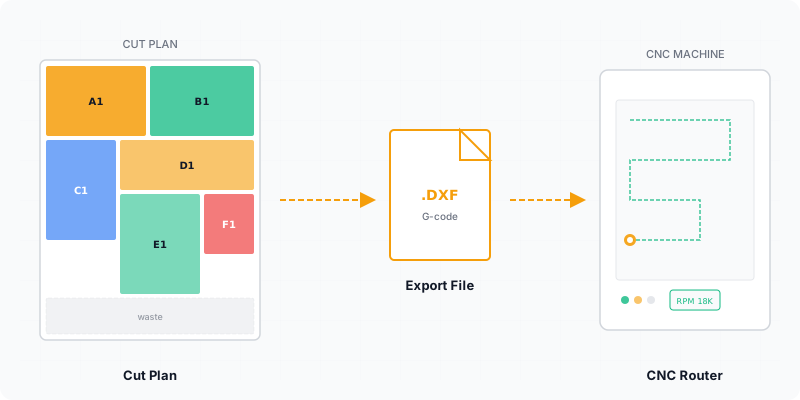
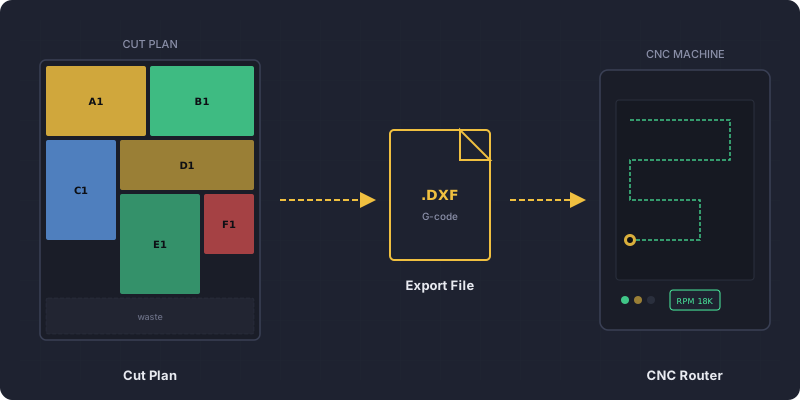
Ein optimierter Schnittplan auf dem Bildschirm ist der erste Schritt — aber die CNC-Maschine braucht Daten in einem Format, das sie versteht. Der Weg vom Schnittplan zur CNC-Datei führt über Exportformate wie DXF, SVG oder G-Code und oft über einen Postprozessor, der die Daten an die spezifische Maschinensteuerung anpasst. Dieser Guide zeigt Schreiner und Tischler, wie dieser Workflow funktioniert und welche Stolperfallen es gibt.
Was Sie lernen: Die gängigen CNC-Exportformate (DXF, SVG, G-Code), den Unterschied zwischen Geometriedaten und Werkzeugbahnen, und den Schritt-für-Schritt-Workflow vom Schnittplan zur fertigen CNC-Datei.
Warum der Export nicht trivial ist
Eine CNC-Fräse benötigt mehr Informationen als nur die Teilepositionen auf der Platte. Neben der Geometrie (wo liegt welches Teil?) braucht die Steuerung:
- Werkzeugbahn: In welcher Reihenfolge und Richtung fährt der Fräser die Konturen ab?
- Werkzeugparameter: Fräserdurchmesser (z. B. 6 mm), Drehzahl, Vorschubgeschwindigkeit
- Eintauchbewegung: Wie taucht der Fräser ins Material ein (Rampe, Helix, senkrecht)?
- Fräserradiuskompensation: Der Fräser fährt nicht auf der Teilekante, sondern versetzt um den Fräserradius
- Haltebrücken (Tabs): Kleine Stege, die das Teil auf der Platte halten, bis alle Schnitte fertig sind
Die drei Exportformate im Vergleich
| Format | Typ | Enthält Werkzeugbahn? | Typische Verwendung |
|---|---|---|---|
| DXF | Geometrieformat | Nein — nur Konturen | Import in CAM-Software (Alphacam, WoodWOP) |
| SVG | Geometrieformat | Nein — nur Konturen | Laserschneider, einfache CNC-Steuerungen |
| G-Code | Maschinenformat | Ja — vollständige Befehle | Direkte CNC-Steuerung (Grbl, LinuxCNC) |
DXF (Drawing Exchange Format): Das am weitesten verbreitete Format für den Datenaustausch zwischen CAD/Nesting-Software und CAM-Software. Eine DXF-Datei enthält die Konturen der Teile auf der Platte als Linien und Bögen — aber keine Werkzeugbahn-Informationen. Die CAM-Software (z. B. Alphacam, WoodWOP, VCarve) erzeugt daraus den maschinenspezifischen Code.
SVG (Scalable Vector Graphics): Ähnlich wie DXF, aber webbasiert. SVG-Dateien können direkt in viele Laserschneider-Steuerungen importiert werden. Für CNC-Fräsen ist SVG weniger verbreitet als DXF.
G-Code: Das direkte Maschinenformat. G-Code enthält Befehle wie „fahre mit 5000 mm/min nach X=800, Y=300” und „senke Werkzeug auf Z=-19”. Wenn Ihre Schnittlisten-Software G-Code exportiert, können Sie die Datei direkt an die CNC-Steuerung senden — ohne Zwischenschritt über CAM-Software.
Wichtig für den Umgang mit DXF: Eine solche Datei trägt Geometrie, keine Bearbeitungsanweisung. Sie enthält keine Vorschübe, keine Drehzahlen und keine Werkzeugwahl — diese Angaben entstehen erst in der CAM-Software. Was ein guter Export dagegen mitliefert, ist eine saubere Ebenenstruktur: Plattenumriss, Teilekonturen und Beschriftung liegen auf getrennten Layern. Das klingt nach Kosmetik, spart aber den größten Teil der Nacharbeit beim Import — Sie können den Plattenumriss ausblenden, statt ihn versehentlich mit einer Werkzeugbahn zu belegen, und die Beschriftung wird nicht als zu fräsende Kontur interpretiert.
Sonderfall Plattenaufteilsäge: Warum dort kein DXF hingehört
Weil eine Plattensäge keine Zeichnung abfährt, sondern eine Schnittfolge — sie will Teile und Reihenfolge, nicht Konturen.
Das ist der häufigste Irrläufer in deutschen Werkstätten, weil die verbreitetste Maschine für Plattenwerkstoffe hier nicht die Fräse ist, sondern die Plattenaufteilsäge. Ihre Steuerung arbeitet mit Winkelanschlag und Programmschnitten: Sie stellt einen Anschlag, sägt von Kante zu Kante, dreht das Paket und sägt wieder. Eine Kontur pro Teil ist für sie keine verwertbare Information — sie kann eine Kontur gar nicht abfahren.
Was so eine Maschine braucht, ist eine Teileliste mit Länge, Breite, Stückzahl, Material und Dicke sowie einen Aufteilplan, der die Schnitte in Phasen ordnet: erst die Längsschnitte, dann die Querschnitte aus den entstandenen Streifen. Genau deshalb gibt eine Optimierungssoftware für die Säge etwas anderes aus als für die Fräse — einen gedruckten oder digitalen Schnittplan mit nummerierten Schritten und Anschlagmaßen, dazu die Etiketten für die Teile. Der DXF-Weg beginnt erst dort, wo die Maschine tatsächlich einer Kontur folgt: bei der Fräse, dem Bearbeitungszentrum und dem Laser.
Praktische Folge für gemischte Betriebe: Derselbe optimierte Auftrag wird zweimal unterschiedlich ausgegeben. Die Korpusteile gehen als Schnittplan an die Säge, die Teile mit Ausschnitten, Rundungen oder Bohrbildern gehen als DXF an die Fräse. Wer versucht, beides über ein Format zu fahren, verliert an einer Stelle Information — entweder die Schnittreihenfolge oder die Kontur.
Der Workflow: Vom Schnittplan zur CNC-Datei
Schnittplan in CutOptim optimieren
Erstellen Sie Ihren Schnittplan wie gewohnt: Plattenmaße (z. B. Egger 2800 × 2070 mm), Schnittbreite (6 mm für CNC-Fräser), Teile mit Maßen und ggf. Maserungsrichtung. CutOptim erzeugt Guillotine-Pläne mit durchgehenden Schnitten — diese lassen sich auf einer CNC-Fräse problemlos abfahren, auch wenn echtes Freischnitt-Nesting die Platte noch dichter belegen könnte. Über die Einstellung „Erste Schnittrichtung” legen Sie fest, ob der erste Schnitt horizontal oder vertikal verläuft, oder überlassen die Wahl der Automatik.
Prüfen Sie das Ergebnis: Liegen alle Teile korrekt? Ist die Maserungsrichtung eingehalten? Stimmt der Verschnitt?
Format wählen und exportieren
Wählen Sie das Exportformat basierend auf Ihrem Maschinentyp:
- Sie haben eine CAM-Software (Alphacam, WoodWOP, VCarve)? → Exportieren Sie als DXF
- Sie verwenden einen Laserschneider? → SVG oder DXF
- Ihre CNC-Steuerung akzeptiert G-Code direkt (Grbl, Mach3, LinuxCNC)? → G-Code
Beim DXF-Export achten Sie darauf, dass die Konturen als geschlossene Polylinien exportiert werden — offene Konturen erzeugen Fehler in der CAM-Software.
DXF in CAM-Software importieren
Öffnen Sie die DXF-Datei in Ihrer CAM-Software. Prüfen Sie:
- Sind alle Konturen vorhanden und geschlossen?
- Stimmen die Maße? (Einheit: Millimeter)
- Ist der Nullpunkt korrekt (typisch: linke untere Ecke der Platte)?
Weisen Sie den Konturen Werkzeugbahnen zu: Innenkonturen (Ausschnitte) → Fräser fährt innen, Außenkonturen (Teileumriss) → Fräser fährt außen. Die CAM-Software berechnet die Fräserradiuskompensation automatisch.
Werkzeugparameter und Haltebrücken setzen
Stellen Sie die Werkzeugparameter ein:
- Fräser: 6 mm Schaftfräser (Standard für Nesting)
- Drehzahl: 18.000–24.000 U/min (materialabhängig)
- Vorschub: 8–15 m/min für Spanplatte, 5–10 m/min für MDF
- Zustelltiefe: Materialdicke + 1 mm (durchfräsen)
Setzen Sie Haltebrücken (Tabs) an 2–4 Stellen pro Teil. Diese 3–5 mm breiten Stege verhindern, dass das Teil während des Fräsens verrutscht. Nach dem Fräsen werden die Tabs mit einem Cutter oder Stechbeitel entfernt.
Postprozessor und Maschinenübergabe
Die CAM-Software erzeugt über einen Postprozessor den maschinenspezifischen Code. Der Postprozessor übersetzt generische Werkzeugbahnen in die Befehlssyntax Ihrer Steuerung:
- Homag/WoodWOP: MPR-Format
- Biesse: BPP-Format oder ISO-G-Code
- SCM: XNC-Format
- Grbl/Mach3: Standard-G-Code
Übertragen Sie die Datei per USB-Stick, Netzwerkfreigabe oder direkte Verbindung an die Maschine. Führen Sie vor dem ersten Schnitt einen Trockenlauf ohne Werkzeug durch — so prüfen Sie Verfahrwege und Nullpunkt.
Häufige Fehler beim CNC-Export
Vertauschte Einheiten: Der mit Abstand häufigste Fehler, und der einzige, der die Maschine in die Endschalter fahren kann. Eine Zeichnung liegt in den Einheiten vor, in denen der Auftrag gezeichnet wurde — die Datei selbst sagt nicht zuverlässig, welche das sind, und viele CAM-Programme haben eine Voreinstellung, die nicht dazu passt. Kommt eine 2800-mm-Platte als 2800 Zoll herein, ist sie das Fünfundzwanzigfache zu groß; in der anderen Richtung schrumpft das Teil auf ein Fünfundzwanzigstel. Beides sieht in der Datei völlig unauffällig aus. Prüfen Sie deshalb unmittelbar nach dem Import ein bekanntes Maß — die Plattenlänge genügt — und schreiben Sie die Einheit in die Nachricht, mit der Sie die Datei weitergeben.
Falsche Schnittbreite: Wenn Sie in der Optimierung 3,2 mm (Sägeblatt) statt 6 mm (Fräser) eingestellt haben, überlappen sich die Teile auf der CNC. Prüfen Sie den Wert vor dem Export.
Doppelte Kompensation: Das Gegenstück zum fehlenden Fräserradius, und schwerer zu erkennen. Wurde die Schnittbreite bereits in der Optimierung berücksichtigt und legt die CAM-Software zusätzlich einen Versatz auf die Kontur, wird jedes Teil um den doppelten Betrag kleiner. Nichts an der Datei fällt auf; die Teile sind einfach alle gleichmäßig zu klein, und weil sie gleichmäßig zu klein sind, wirkt der Fehler wie ein Maschinenproblem. Legen Sie einmal fest, welche der beiden Stufen die Kompensation übernimmt, und halten Sie es für alle Aufträge durch.
Offene Konturen: DXF-Dateien mit offenen Konturen (Lücken zwischen Liniensegmenten) erzeugen Fehler in der CAM-Software. Stellen Sie sicher, dass jede Kontur geschlossen ist.
Falscher Nullpunkt: Wenn der Nullpunkt der DXF-Datei nicht mit dem Maschinennullpunkt übereinstimmt, fräst die Maschine neben der Platte. Standard: Nullpunkt = linke untere Ecke der Platte. In CutOptim stellen Sie den Ursprung der Platte (unten links oder oben links) unter Einstellungen, Mehr, Export & Zeichnung, DXF für CNC / CAM ein, sodass die Datei von Anfang an zu Ihrer Maschine passt; die übrigen Optionen, darunter ein Ebenenname für die Teile und eine Onion-Skin-Ebene für Kleinteile, behandelt der Leitfaden DXF für CNC und CAM.
Fehlende Fräserradiuskompensation: Wenn die Konturen in der DXF-Datei bereits die Teilekanten darstellen, muss die CAM-Software den Fräserradius (3 mm bei 6-mm-Fräser) nach außen versetzen. Ohne Kompensation werden alle Teile um 3 mm zu klein.
Achtung: Führen Sie bei neuen CAM-Vorlagen immer einen Testschnitt an einem günstigen Material (Reststück, unbeschichtete Platte) durch. So erkennen Sie Fehler in den Werkzeugparametern, bevor Sie teure Dekorplatten beschädigen.
DXF vs. G-Code: Was ist besser?
Beide Formate haben ihre Berechtigung:
DXF bevorzugen, wenn:
- Sie eine professionelle CAM-Software verwenden (Alphacam, WoodWOP)
- Ihre Maschine einen spezifischen Postprozessor benötigt
- Sie Werkzeugbahnen, Tabs und Fräserparameter manuell kontrollieren möchten
G-Code bevorzugen, wenn:
- Ihre Maschine G-Code direkt akzeptiert (Hobby-CNC, Grbl-basiert)
- Sie keinen Zwischenschritt über CAM-Software wollen
- Die Schnittlisten-Software den korrekten Postprozessor integriert hat
Tipps für saubere CNC-Ergebnisse
Fräser regelmäßig wechseln: Ein stumpfer 6-mm-Fräser erzeugt Ausrisse an der Oberfläche von Dekorplatten. Bei Egger- oder Kronospan-Dekoren sollten Sie den Fräser nach 300–500 Laufmetern wechseln.
Absaugung sicherstellen: CNC-Nesting erzeugt große Mengen Späne. Ohne ausreichende Absaugung sammeln sich Späne zwischen den Teilen und verursachen Kratzer auf der Dekoroberfläche.
Vakuumspannung prüfen: Bei Nesting auf einer CNC-Fräse hält das Vakuum die Platte auf dem Tisch. Kleine Teile (unter 200 × 200 mm) können bei unzureichendem Vakuum verrutschen. Platzieren Sie solche Teile in der Mitte der Platte, wo der Vakuumdruck am gleichmäßigsten ist.
Fräsrichtung bewusst wählen: Gleichlauf und Gegenlauf ergeben unterschiedliche Kantenqualität. Bei beschichteten Platten liefert der Gleichlauf an der Sichtseite in der Regel die saubereren Kanten, weil der Zahn die Beschichtung ins Material drückt statt sie herauszureißen. Prüfen Sie, welche Richtung Ihre CAM-Software an einer Außenkontur voreinstellt — die Voreinstellung ist nicht bei jedem Programm dieselbe, und an Dekorkanten sieht man den Unterschied ohne Lupe.
Dateinamen nach Schema vergeben: auftrag-material-plattennummer.dxf klingt nach Bürokratie, bis Sie zwölf Platten eines Küchenauftrags nacheinander postprozessieren. Ein Schema, das Auftrag, Material und Plattennummer enthält, verhindert genau den Fehler, der eine bereits gefräste Platte ein zweites Mal auf den Tisch bringt.
Postprozessor sichern: Legen Sie die Konfiguration Ihres Postprozessors an einer Stelle ab, die ein Rechnerwechsel überlebt — Netzlaufwerk, Versionsverwaltung, im Zweifel ein datiertes Archiv. Nach einem Firmware- oder CAM-Update ist die entscheidende Frage, was sich gegenüber der letzten funktionierenden Fassung geändert hat, und die lässt sich nur beantworten, wenn die alte Fassung noch existiert.
Pro-Tipp: Legen Sie in Ihrer CAM-Software eine Vorlagedatei an, in der Materialstärke, Fräserdurchmesser, Vorschübe und Postprozessor bereits eingestellt sind. Kommt ein neues DXF herein, öffnen Sie die Vorlage, importieren die Geometrie, weisen die Werkzeugwege zu und postprozessieren — wenige Klicks statt zwanzig Einstellungen.
Der Weg zur papierlosen Werkstatt
Der CNC-Export schließt den digitalen Kreislauf: Vom CAD-Entwurf über die Schnittliste und Optimierung bis zur Maschinensteuerung — ohne Papierplan, ohne manuelle Übertragung, ohne Ablesefehler. Für Betriebe, die diesen Workflow etabliert haben, reduziert sich die Fehlerquote auf nahezu null, und die Durchlaufzeit pro Auftrag sinkt erheblich.
Optimieren Sie Ihren Schnittplan und exportieren Sie die CNC-Datei
Optimieren ohne Registrierung — für den DXF- und SVG-Export genügt ein kostenloses Konto · 2 kostenlose Läufe ohne Konto, danach 3 pro Monat mit kostenlosem Konto
Kostenlos optimierenHäufig gestellte Fragen
In welchem Dateiformat sollte ich meinen Schnittplan für CNC exportieren?
Brauche ich einen Postprozessor für den exportierten Schnittplan?
Enthält ein DXF-Export Werkzeugwege?
In welchen Einheiten liegt ein exportierter Schnittplan vor?
Kann ich ein DXF an eine Plattensäge schicken?
Verwandte Inhalte
Bereit, Ihre Zuschnitte zu optimieren?
2 kostenlose Läufe ohne Konto, danach 3 pro Monat mit kostenlosem Konto
App öffnen