DXF pour CNC et FAO : calques, onion skin, origine
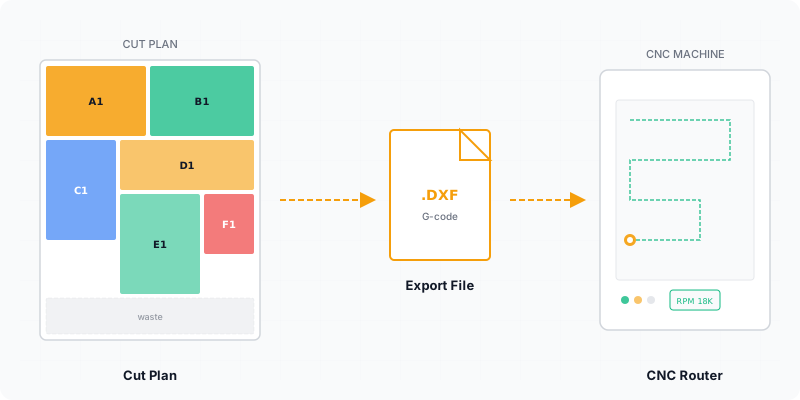
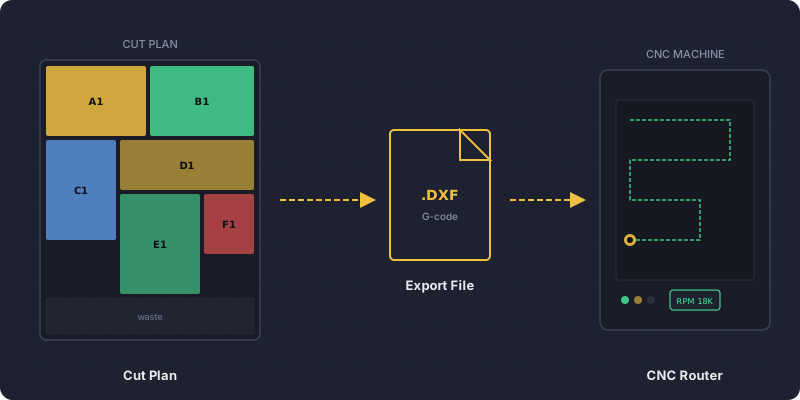
Réponse rapide
Le DXF de CutOptim ne porte que de la géométrie, mais vous pouvez le façonner une fois : un nom pour le calque des pièces, un calque onion skin pour les petites pièces, l’origine du panneau, un calque WASTE et l’écart d’outil comme trait de scie. Réglez-les dans Paramètres, Plus, Export et dessin, DXF pour CNC / FAO, et chaque export suivant arrive trié comme votre FAO le souhaite. Avec toutes les options par défaut, vous obtenez le fichier simple à trois calques.
Chaque chantier de cuisine ou de rangement commence de la même façon dans la FAO : ouvrir le dessin, sélectionner les contours des pièces et les passer sur le calque de détourage, passer les petites sur le calque onion skin, puis masquer le contour du panneau pour qu’il ne devienne pas un parcours d’outil. À la main, c’est un travail répété avant le vrai travail, et il revient pour chaque panneau et chaque chantier. Ces mêmes gestes peuvent être intégrés au fichier.
Ce guide explique ce que contient le DXF, comment fonctionnent les options CNC, comment l’écart entre pièces et l’origine du panneau s’y articulent, une routine d’import pour une FAO de type Aspire, et les erreurs qui coûtent le plus cher au menuisier comme à l’agenceur.
Ce que vous allez apprendre :
- Ce que contient le DXF, et ce qu’il ne contient pas (parcours d’outil, G-code)
- Un dessin ou un fichier par panneau, et ce qui change en mode CNC
- Les options : calque des pièces, calque des petites pièces, origine du panneau, calque WASTE (avec le diamètre de l’outil), taille des étiquettes des pièces
- Les règles de noms de calque, le trait de scie comme fraise plus écart, et un import pas à pas
Un DXF de plan de coupe est un dessin des panneaux et des pièces placées dessus, écrit au format R12 que presque tous les logiciels de CAO et de FAO lisent. Il décrit des contours et du texte, jamais la façon dont la machine doit les couper.
Que contient le DXF ?
Le DXF contient les contours fermés de chaque panneau sur le calque STOCK, les contours fermés de chaque pièce découpée sur le calque PARTS et tout le texte sur le calque LABELS. Il ne contient ni parcours d’outil, ni avance, ni profondeur, ni G-code : l’usinage reste défini dans votre logiciel de FAO.
- Contours. Chaque panneau et chaque pièce est une polyligne fermée : un logiciel de FAO peut la sélectionner et lui appliquer un parcours de profil.
- Texte. Les noms de pièces, les dimensions et les légendes de panneaux sont sur
LABELS. Désactivez ce calque en CAO ou en FAO et il ne reste que la géométrie. Avec l’appariement de fil, la position après le nom (par exemple Porte A2) figure sur le même calque. - Unité. Le fichier déclare son unité de dessin dans l’en-tête (
$INSUNITS), millimètres ou pouces. Un plan fait en centimètres est écrit en millimètres, parce que c’est ce que la CAO et la FAO lisent de façon fiable ; seules les légendes de texte restent en cm.
Le réglage Cotes écrites sur les pièces dans les dessins modifie le plan à l’écran, le PDF et les images Excel. Le DXF n’en est pas changé. La case Étiquettes des pièces à la taille de la pièce (comme dans le PDF) est cochée par défaut. Dans le DXF 2D, le texte de chaque pièce est dimensionné sur la pièce, comme à l’écran : le long du grand côté, tourné sur les pièces hautes, aussi grand que la pièce le permet jusqu’au maximum de l’écran à l’échelle de ce panneau (environ 40 mm sur un panneau de 2770 mm au lieu des 12 mm fixes d’avant), et centré sur la pièce, de sorte qu’un aperçu du panneau (par exemple dans Vectric) soit lisible. Désactivée, l’ancien texte fixe de 12 mm est écrit. Le texte lui-même, le nom de la pièce (avec la position dans l’ensemble pour les ensembles à grain assorti), ne change pas. Le DXF 1D et Bois et le DXF de l’Engine API ne changent pas.
Un dessin ou un fichier par panneau ?
Prenez le DXF (CNC) unique quand tous les panneaux dans un dessin conviennent à votre flux, et DXF — un fichier par panneau (ZIP) quand votre FAO traite un panneau par travail. Le ZIP existe en mode 2D Panel, avec les mêmes calques et le même format R12.
Chaque fichier du ZIP porte le nom de son panneau : numéro, matériau et taille. Vectric Aspire et VCarve importent un panneau par travail, le ZIP vous évite donc de découper à la main un dessin combiné. Avec le mode CNC (placement libre) activé, le plan est une disposition libre pour défonceuse, et les mêmes entrées DXF portent cette disposition. Le guide sur le placement de panneaux pour défonceuse CNC explique quand ce mode est rentable.
Comment fonctionnent les options de calques ?
Quatre options remodèlent les calques et l’origine du DXF, et deux réglages de plus ajustent la ligne WASTE et la taille du texte. Elles se trouvent dans Paramètres, Plus, Export et dessin, DXF pour CNC / FAO, valent pour le fichier unique comme pour le ZIP, et sont mémorisées dans votre navigateur. Chaque option part de sa valeur par défaut.
| Option | Ce qu'elle fait | Par défaut |
|---|---|---|
| Calque des pièces | Renomme le calque des pièces, par exemple thrucut. Le même nom sert aux DXF 1D et Bois. | PARTS |
| Calque des petites pièces | Reçoit les pièces sous les limites, pour que votre FAO leur donne des ponts ou un onion skin. | onion_skin (seulement si une limite est fixée) |
| Origine du panneau | En bas à gauche place le panneau dans le quart positif ; en haut à gauche le suspend sous 0, comme beaucoup de post-processeurs l'attendent. | En bas à gauche |
| Calque WASTE | Par panneau, une ligne verticale et une horizontale, à un trait de scie après la dernière pièce, pour que la chute soit coupée d'une passe. Avec un diamètre d'outil, la ligne est le centre de la trajectoire, voir ci-dessous. | Désactivé |
Le calque des petites pièces a trois limites : Petite si plus étroite que, Petite si moins haute que et Petite si surface inférieure à. Une pièce passe sur le calque des petites pièces quand elle est sous la limite de largeur ou de hauteur (celle que vous fixez) et sous la limite de surface, si vous en fixez une. Une limite vide ou égale à 0 ne retient aucune pièce. La largeur et la hauteur se mesurent comme la pièce est posée sur le panneau, une pièce exactement sur une limite reste sur le calque des pièces, et les limites utilisent votre unité de travail (mm, cm ou po ; surface en mm², cm² ou po²).
La ligne WASTE est omise sur un bord que les pièces atteignent déjà. Sous la case se trouve un champ Diamètre de l’outil. Avec un diamètre d’outil, la ligne est le centre de la trajectoire : elle se situe à un rayon d’outil plus la surcote de la dernière pièce (trait de scie moins la moitié de l’outil, le trait de scie étant outil plus surcote), jamais plus près que le rayon. Par exemple, une fraise de 6 mm + 3 mm de surcote donne un trait de scie de 9 mm, donc la ligne est à 6 mm de la pièce (3 mm de rayon + 3 mm de surcote), pas à 9. Si le champ est vide, le diamètre d’outil saisi sous CNC / défonceuse : outil + surcote est utilisé ; sans aucun des deux, la ligne reste à un trait de scie entier de la pièce. Les limites, l’origine et le calque WASTE ne valent que pour les panneaux 2D ; en 1D et Bois, seul le nom du calque des pièces s’applique. Le DXF de l’Engine API n’a pas ces options et reste inchangé.
Quels noms de calque sont acceptés ?
Un nom de calque ne peut utiliser que les lettres A à Z et a à z, les chiffres 0 à 9 et les caractères _, $ et -, car c’est ce qu’autorise un fichier DXF R12. Les espaces et autres caractères ASCII simples sont retirés du nom.
Un nom est refusé d’emblée, et le nom par défaut s’applique, s’il contient tout autre caractère (lettre accentuée ou non latine, émoji, caractère invisible), se retrouve vide, dépasse 31 caractères, ou vaut STOCK, LABELS ou WASTE quelle que soit la casse. Ainsi thru cut devient thrucut, alors qu’un nom contenant une lettre accentuée est remplacé par PARTS.
Comment l’écart d’outil et l’origine du panneau s’articulent-ils ?
L’écart entre pièces est le champ Trait de scie, réglé sur le diamètre de la fraise plus l’espace libre voulu ; l’origine décide où le panneau se place par rapport à 0. Ensemble, ils décident si les contours arrivent sur votre machine là où vous l’attendez.
Pour une défonceuse, saisissez le total une fois comme trait de scie, ou ouvrez CNC / défonceuse : outil + surcote sous le champ et entrez Diamètre de l’outil et Surcote séparément. Les exemples de l’aide sont une fraise de 6 mm plus 3 mm, soit 9 mm, et une fraise de 3/8 po plus 1/16 po, soit 7/16 po. Le total est écrit dans le champ Trait de scie, le plan est donc le même que si vous aviez tapé le total.
L’origine du panneau suit votre machine. En bas à gauche place le panneau de 0 vers le haut jusqu’à la hauteur du panneau. En haut à gauche le place de 0 vers le bas jusqu’à moins la hauteur du panneau, avec les pièces là où elles sont à l’écran et dans le PDF : le dessin commence donc au coin supérieur gauche du panneau.
Comment l’importer dans une FAO de type Aspire ?
Importez un panneau à la fois, vérifiez l’unité et une cote, masquez les calques du panneau et du texte, puis affectez les parcours d’outil par calque. La routine ci-dessous est générique, adaptez les noms de menus à votre logiciel de FAO.
- Dans CutOptim, réglez les options une fois et choisissez l’entrée du menu Téléchargements qui convient à votre FAO : le ZIP pour un panneau par travail, ou DXF (CNC) pour un seul dessin.
- Importez le DXF du premier panneau et vérifiez l’unité avec une cote connue.
- Masquez le calque
STOCK(le contour du panneau) et le calqueLABELS, ou laissezSTOCKvisible seulement pour placer le panneau. - Sélectionnez tous les vecteurs du calque des pièces et affectez le parcours de profil à l’extérieur du contour.
- Sélectionnez les vecteurs du calque des petites pièces et affectez le parcours avec ponts ou onion skin.
- Faites un essai de coupe sur une chute, mesurez une pièce finie, puis traitez les autres panneaux de la même façon.
Quelles erreurs coûtent le plus cher ?
La plupart des échecs viennent d’une unité mal lue, d’une origine qui ne correspond pas à la machine ou d’un écart ajouté deux fois. Chaque paire ci-dessous donne l’erreur et le remède.
- Lire des millimètres comme des pouces. Vérifiez une cote connue juste après l’import ; le fichier déclare son unité dans l’en-tête, mais une valeur par défaut de la FAO peut la remplacer.
- Mauvaise origine du panneau. Si les pièces paraissent décalées ou débordent du panneau, changez l’option Origine du panneau dans CutOptim et exportez de nouveau, au lieu de déplacer le dessin dans la FAO à chaque fois.
- Ajouter l’écart deux fois. L’écart entre les pièces est déjà dans la disposition. Saisissez fraise plus espace libre une fois comme trait de scie, et ne l’ajoutez pas de nouveau aux dimensions des pièces dans la FAO.
- Un nom de calque avec espace ou accent. L’espace disparaît et l’accent invalide le nom : le nom par défaut s’applique. Utilisez lettres, chiffres,
_,$et-. - Attendre des parcours d’outil. Le DXF est de la géométrie pure ; les avances, les profondeurs et le G-code viennent de la FAO.
Quand le mode Nesting est-il le meilleur outil ?
Utilisez le mode Nesting distinct quand les pièces ne sont pas des rectangles. Le mode CNC et les options DXF décrites ici travaillent sur des panneaux rectangulaires ; les contours courbes ou irréguliers relèvent du Nesting, qui travaille à partir de contours SVG ou DXF. La liste complète des options figure sur la page d’aide des exports, et le flux général est dans le guide sur l’export d’un plan de coupe vers la CNC.
Prêt à optimiser vos découpes ?
2 calculs gratuits sans compte, puis 3 par mois avec un compte gratuit
Ouvrir l'application — gratuitQuestions fréquentes
Le DXF de CutOptim contient-il des parcours d'outil ou du G-code ?
Quels calques contient le DXF ?
Comment envoyer les petites pièces sur un calque onion skin ?
Quels noms de calque sont acceptés ?
Un seul DXF pour tous les panneaux ou un fichier par panneau ?
Dois-je ajouter encore l'écart d'outil dans la FAO ?
Contenus liés
Prêt à optimiser vos découpes ?
2 calculs gratuits sans compte, puis 3 par mois avec un compte gratuit
Ouvrir l'application