Vue éclatée de meuble : de la liste de débit au montage
Réponse rapide
CutOptim dessine une vue éclatée de votre meuble à partir du modèle qui produit la liste de débit. Insérez un modèle de meuble ou importez un fichier SketchUp, passez les résultats sur Montage, et chaque pièce apparaît écartée avec le numéro et la lettre d’emplacement qu’elle porte sur le plan de coupe et sur son étiquette. Une bibliothèque compte 9 pièces, 4 étapes de montage et un Dossier de fabrication imprimable de 7 pages, qui passe à 10 pages dès que vous marquez ses perçages pocket hole.
Un plan de coupe dit comment couper les panneaux. Il ne dit pas lequel de deux panneaux d’aspect identique va à gauche, vers où regarde une étagère ni dans quel ordre le caisson s’assemble. C’est le travail d’une vue éclatée, le dessin où chaque pièce est tirée le long de la ligne sur laquelle elle se monte, et ce dont sont faites les notices imprimées des meubles en kit. Ce guide montre comment en obtenir une pour votre propre meuble à partir du modèle que CutOptim détient déjà, et ce qu’il faut vérifier avant de lui faire confiance. Chaque chiffre ci-dessous a été mesuré sur le modèle de bibliothèque avec ses dimensions par défaut.
Ce que vous apprendrez
- De quoi une vue éclatée a besoin et d’où vient le modèle
- Comment lire le dessin : numéros, lettres d’emplacement, groupes et curseur
- Ce qu’ajoutent les étapes de montage et le contrôle du modèle
- Comment marquer des perçages, imprimer les fiches de perçage et télécharger le Dossier de fabrication
La vue éclatée d’un meuble est une image isométrique où chaque pièce est écartée de sa place le long de sa direction de montage, avec une ligne guide qui ramène à sa place et un numéro sur chaque pièce.
De quoi une vue éclatée a-t-elle besoin ?
D’une position pour chaque pièce, pas seulement d’une taille. Une liste de débit a des largeurs, des longueurs et des quantités, et rien sur la place de chaque panneau dans le meuble fini. Le modèle de CutOptim l’ajoute : chaque pièce est un parallélépipède aligné sur les axes dans l’espace, avec la face qui sera vue, ses chants visibles et la direction de son fil. Les cinq modèles de meuble, Meuble TV, Bibliothèque, Armoire, Meuble bas de cuisine et Boîte / caisse, produisent le modèle avec la liste de débit, et un fichier SketchUp en produit un à l’import, comme l’explique le guide de l’import SketchUp.
Le modèle garde exactement les dimensions de la liste de débit. Pour la bibliothèque, le modèle donne 9 pièces de 4 sortes dans le tableau Pièces : Dessus, Dessous, Côté et Étagère, le fond restant hors du tableau tant que vous ne l’insérez pas. Le modèle les a toutes les neuf, fond compris, dans trois groupes de pièces : le caisson, les étagères et le fond.
Les limites viennent de la même simplicité. Les pièces sont des parallélépipèdes droits, donc une pièce inclinée n’est pas dessinée, et une porte est un panneau plat sans battement. Le dessin montre ce qui va où et dans quel ordre, et ne simule pas le meuble.
Comment accéder à la vue Montage ?
Insérez un modèle ou importez un modèle
En mode 2D, ouvrez la fenêtre des modèles, choisissez Bibliothèque et réglez les valeurs ; un aperçu en direct de la vue éclatée se redessine à chaque changement. Insérez-la et les pièces arrivent dans le tableau Pièces. Pour un fichier SketchUp, cliquez plutôt sur SketchUp dans l’en-tête de la section Pièces (2D).
Passez les résultats sur Montage
Un commutateur sous l’en-tête des résultats passe de Plan de coupe à Montage. Il n’existe que lorsque le projet est en 2D et a un modèle, et tout le monde peut s’en servir, un visiteur compris.
Choisissez un groupe et écartez les pièces
Les onglets sont la vue d’ensemble et un onglet par groupe. Le curseur Écarter règle de combien les pièces se déplacent. Un groupe autre que le caisson est dessiné sortant d’un contour pâle du caisson : étagères et façades vers l’avant, le fond vers l’arrière, le socle vers le bas.
Le tableau sous le dessin liste les pièces de la vue avec leurs repères, noms, tailles et matériaux, et un clic sur une ligne retrouve cette pièce sur le dessin.
Comment lire le dessin ?
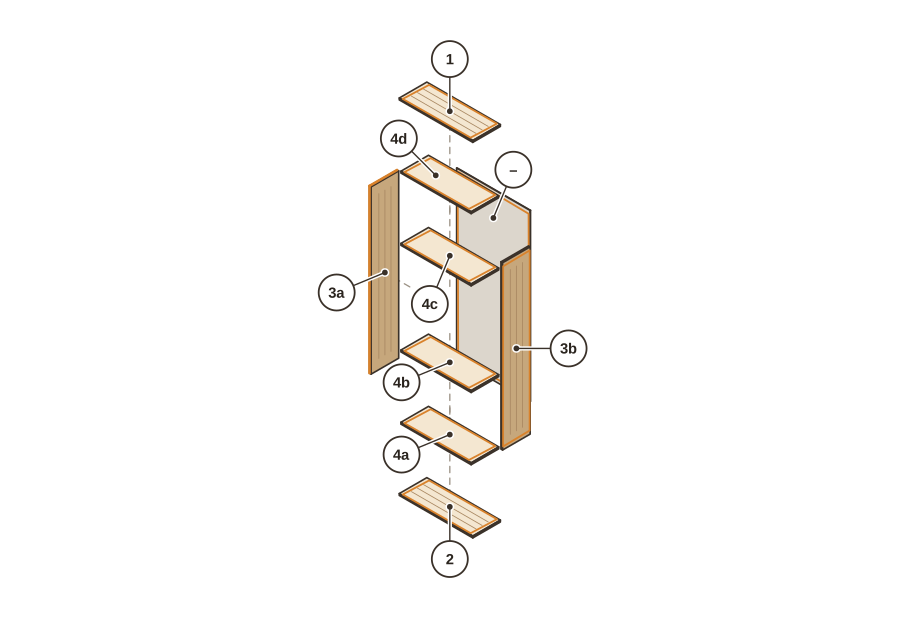
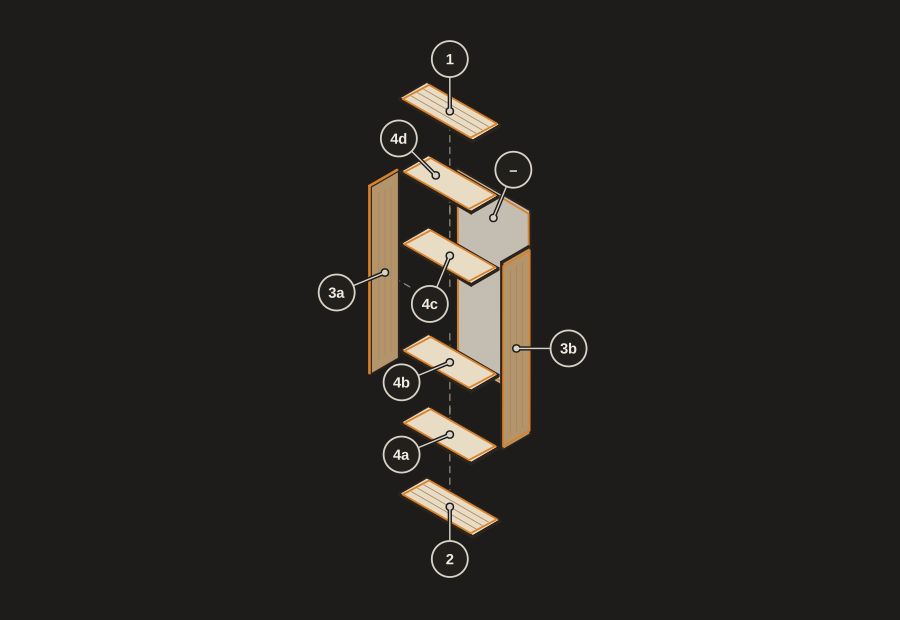
La vue est isométrique, vue de face, de droite et d’en haut, avec trois tons plats pour le dessus, l’avant et le côté de chaque panneau. Chaque pièce se déplace le long de sa propre direction d’épaisseur, celle dans laquelle elle est fixée, et une ligne en pointillés ramène à sa place. Les pièces qui se masquent sont peintes dans l’ordre qu’un observateur attend, si bien qu’un chant caché ne se voit jamais à travers un panneau.
Sur chaque pièce se trouvent une pastille ronde, une ligne guide et un point. La pastille est le numéro de la ligne de la pièce dans le tableau Pièces, le même numéro que sur le plan de coupe et sur l’étiquette de la pièce, et là où plusieurs pièces partagent un numéro, une lettre d’emplacement suit : 3a et 3b sont les deux côtés, 4a à 4d les quatre étagères, et le dessus est un simple 1. Les lettres vont groupe par groupe, de bas en haut puis de gauche à droite. Le fond de la figure porte un tiret, car un modèle ne met pas le fond dans le tableau tant que vous ne l’insérez pas.
Trouver une pièce est la zone de recherche au-dessus du dessin. Tapez 4 et toutes les étagères s’allument, 4b et seule cette étagère, b et toute pièce portant la lettre b. Elle marque les mêmes pièces sur le plan de coupe, et si le plan n’a pas été lancé, elle le dit et vous invite à lancer l’optimiseur pour voir où la pièce est coupée. Les noms du tableau viennent de vos propres lignes, et les tailles sont les tailles actuelles du tableau : une pièce modifiée après l’insertion est marquée d’un astérisque avec une remarque, alors que le dessin garde la taille insérée par le modèle.
Qu’ajoutent les étapes et le contrôle du modèle ?
Le commutateur Dessin | Étapes à côté des onglets de groupe transforme le dessin en ordre de construction. Pour la bibliothèque, il y a quatre étapes : le cadre du caisson avec le dessous et les deux côtés, puis le dessus du caisson, puis le fond et enfin les quatre étagères. Chaque étape est une carte avec son propre petit détail éclaté, les pièces à poser comme repères et le nombre de pièces déjà en place, et les nouvelles pièces sont mises en évidence là où des pièces du groupe sont déjà montées. Un meuble bas de cuisine a six étapes, car le socle vient en premier et une façade en dernier, et la caisse d’un tiroir est une série à part : parois, fond et couvercle.
Pour un modèle de meuble, l’ordre est fixé par la construction. Pour un modèle importé, il est lu dans la géométrie : une unité posée au sol avec une autre au-dessus est l’étape du socle, chaque autre unité est un caisson et, dans un caisson, viennent d’abord ses propres panneaux, puis les consoles et supports, le fond, les étagères, les unités comme les tiroirs et une tringle en dernier. Considérez-le comme un ordre de départ et adaptez-le à votre méthode.
La boîte Contrôle du modèle sous Trouver une pièce demande si le modèle peut être construit avant qu’un panneau soit coupé. Pour la bibliothèque, elle indique aucun problème : aucune pièce ne se chevauche, rien ne flotte et rien ne dépasse. Sur 1 255 modèles de meuble, les cinq modèles à leurs valeurs par défaut, à leurs coins minimum et maximum et avec 250 jeux valides aléatoires chacun, elle n’a rien signalé : un résultat sur un modèle de meuble vient donc d’une modification que vous avez faite. Un résultat est le chevauchement de deux pièces, une pièce ou un groupe qui ne touche pas le reste, une pièce qui dépasse de son caisson, un petit chevauchement d’un modèle importé probablement un assemblage, un repère sous une autre pièce, ou une pièce identique fixée à moins de pièces que ses sœurs. Cliquez sur un résultat et les pièces s’allument sur le dessin. La boîte dit en mots simples ce qu’elle ne sait pas faire : elle ne regarde que les volumes des pièces et ne peut pas savoir dans quel sens s’ouvre une porte.
Comment marquer des perçages et obtenir une fiche de perçage ?
CutOptim ne devine pas la quincaillerie. Vous la marquez, et les repères sont l’unique source du dessin, des étiquettes et des fiches de perçage. Activez le commutateur Repérage dans la vue Montage, puis cliquez sur une pièce du dessin ou utilisez le petit bouton de perçage d’une ligne du tableau, et un panneau latéral s’ouvre pour cette pièce. Les sortes sont un perçage pocket hole, un logement de charnière de 35 mm, une rangée de tasseaux de 32 mm, des vis de coulisse, un perçage libre et une rainure, chacune préremplie avec les dimensions usuelles de quincaillerie.
Pour un repère, vous choisissez la face, Face visible ou Face cachée, le coin de référence et les distances X et Y dans votre unité de travail, avec les boutons Milieu et Au bord pour caler un axe. Chaque pièce identique applique un repère à toutes les copies à la fois, les deux côtés ou toutes les étagères, et Cette pièce seulement le limite à une copie ; En miroir sur la pièce jumelle le pose à gauche et à droite comme une paire en miroir. Le panneau vérifie chaque champ pendant la saisie, en mots, et refuse un repère qui traverse le panneau, déborde du chant ou se trouve là où un pocket hole n’a rien pour tenir : un pocket doit sortir par un chant qui touche une autre pièce, donc un pocket sortant du chant avant ouvert d’une étagère est refusé. Annuler a une pile de 50 pas, et Échap ferme le panneau.
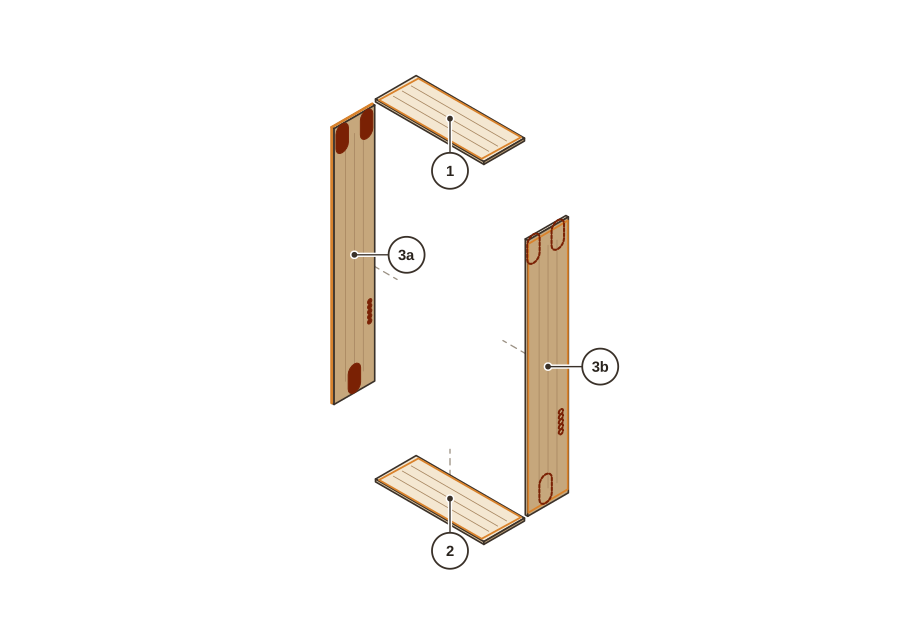
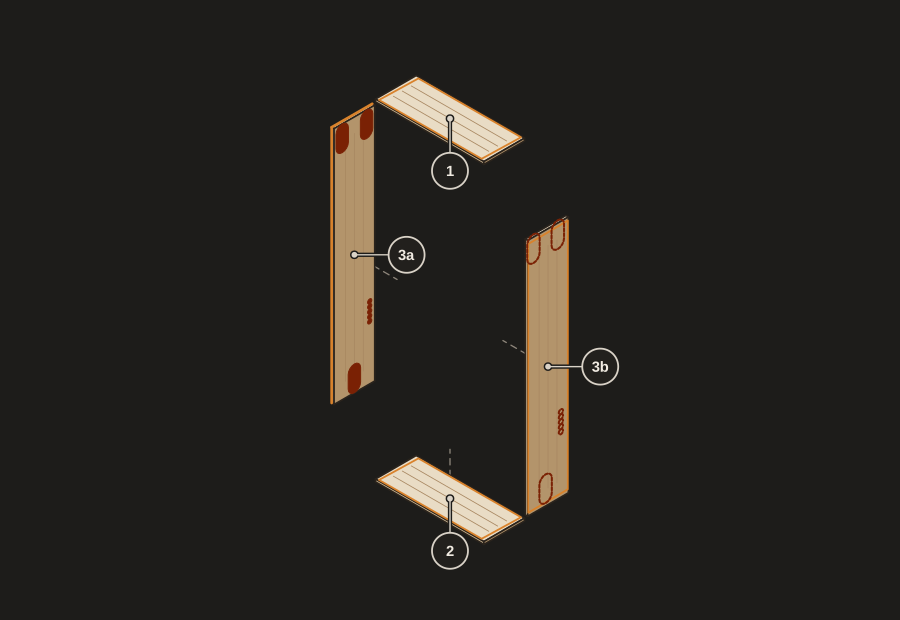
Sur la bibliothèque, les repères de l’exemple sont 14 perçages pocket hole, deux aux extrémités de chaque étagère et trois sur chaque côté, et une rangée de cinq trous de tasseaux de 32 mm à l’intérieur de chaque côté. Cela fait 6 repères qui deviennent 24 perçages sur 6 pièces. Un repère sur la face visible est dessiné plein et un repère sur une face tournée ailleurs en pointillés, dans un rouge profond lisible sur les deux thèmes. Les étiquettes de ces pièces disent alors, par exemple, Perçage : 8 de ce côté pour un côté et Perçage : 2 de ce côté pour une étagère.
La fiche de perçage est la page que vous emportez à la perceuse à colonne. Il y en a une par face marquée, dessinée comme la face apparaît de l’extérieur, dans le meuble, jamais en miroir. Elle dit de quelle face il s’agit, comment poser le panneau sur la table, nomme chaque coin et chaque chant en mots de meuble comme coin arrière bas, et donne à chaque repère une ligne numérotée avec le type, le coin ou le chant, X, Y, diamètre, profondeur et nombre. Les pièces dont les fiches seraient identiques en partagent une : les quatre étagères partagent une seule fiche, 4a à 4d, et les deux côtés en reçoivent une chacun, car ils sont images l’un de l’autre en miroir. La bibliothèque reçoit 3 fiches de perçage. Chaque fiche se termine par le même avertissement : avant de percer, vérifiez chaque position avec le gabarit de perçage de votre quincaillerie.
Que contient le Dossier de fabrication en PDF ?
Le Dossier de fabrication est un document A4 créé à partir du modèle dans la langue de l’app. Le menu Exporter l’appelle Dossier de fabrication (PDF). Il commence par une couverture montrant le meuble assemblé, une page de vue d’ensemble avec la vue de face et les groupes avec leurs numéros de pièce, et une page sur la façon de lire le dossier. Vient ensuite une page par groupe avec sa vue éclatée, une petite vue de face montrant où se place le groupe, et ses pièces avec tailles et matériaux. Puis la liste des matériaux, avec le panneau, le fond, le matériau des tiroirs, les surfaces nettes et la longueur de chant, qui est la longueur des chants visibles, et le tableau des pièces. Chaque fiche de perçage suit.
La bibliothèque par défaut donne 7 pages : couverture, vue d’ensemble, comment lire, le caisson, les étagères, le fond, et la liste des matériaux avec le tableau des pièces. Avec les 6 repères de l’exemple, cela fait 10 pages, avec les 3 fiches de perçage en plus. Les tailles s’impriment en millimètres, centimètres ou pouces avec des seizièmes en fractions, et les tableaux impriment la taille actuelle d’une pièce, avec un astérisque là où vous l’avez modifiée après l’insertion.
Tout le monde peut regarder la vue Montage ; le PDF demande d’être connecté avec un compte, et ce n’est pas un calcul d’optimisation : il ne prend rien au décompte mensuel d’un compte gratuit. Il ne remplace pas la liste de débit : imprimez le plan de coupe, les étiquettes et le Dossier depuis le même calcul, car les numéros suivent le tableau Pièces. Le guide d’étiquetage des pièces de meuble montre ce que portent les étiquettes.
Erreurs courantes et limites
- Lire le dessin comme source des tailles. Les tailles sont dans le tableau. Le dessin garde les tailles insérées par le modèle et est une image de l’assemblage des pièces.
- Se fier aveuglément aux positions de perçage. Les repères sont les vôtres. Vérifiez chacun avec le gabarit de la quincaillerie, comme le disent les fiches.
- Imprimer le dossier depuis un ancien calcul. Les numéros suivent le tableau au moment du calcul. Imprimez tous les documents depuis le même plan.
- Attendre des pièces inclinées ou courbes. Le modèle est fait de parallélépipèdes droits ; une pièce inclinée d’un import reste dans la liste de débit mais pas dans le dessin.
- Gros modèles. Un modèle dont les données dépasseraient environ 500 Ko ne peut pas être enregistré dans un projet, et l’import ne garde alors que la liste de débit.
- Portes. Le contrôle du modèle ne voit pas dans quel sens s’ouvre une porte. Regardez le dessin et vos charnières.
Ouvrez un modèle de meuble et voyez la vue éclatée
2 calculs gratuits sans compte, puis 3 par mois avec un compte gratuit
Ouvrir l'applicationQuestions fréquentes
Comment obtenir la vue éclatée d'un caisson dans CutOptim ?
Que signifient les numéros et les lettres du dessin ?
Puis-je l'imprimer ?
Montre-t-il où percer ?
Que détecte le contrôle du modèle ?
Et si je change la taille d'une pièce après avoir inséré le modèle ?
Puis-je modifier l'ordre des étapes de montage ?
Contenus liés
Prêt à optimiser vos découpes ?
2 calculs gratuits sans compte, puis 3 par mois avec un compte gratuit
Ouvrir l'application