Disegno esploso per mobili: dalla lista al montaggio
Risposta rapida
CutOptim disegna un esploso del tuo mobile dallo stesso modello che produce la lista di taglio. Inserisci un modello di mobile o importa un file SketchUp, passa i risultati a Montaggio, e ogni pezzo appare separato con il numero e la lettera di posizione che porta sul piano di taglio e sulla sua etichetta. Una libreria è fatta di 9 pezzi, 4 fasi di montaggio e un Dossier di costruzione stampabile di 7 pagine, che diventa di 10 pagine quando segni i suoi fori pocket.
Un piano di taglio dice come tagliare i pannelli. Non dice quale di due pannelli dall’aspetto identico va a sinistra, verso dove guarda un ripiano o in che ordine si monta la struttura. È il compito di un disegno esploso, il disegno in cui ogni pezzo è tirato fuori lungo la linea su cui si monta, ed è ciò di cui sono fatte le istruzioni stampate dei mobili da montare. Questa guida mostra come averne uno per il tuo pezzo dal modello che CutOptim già conserva e che cosa controllare prima di fidarsene. Ogni numero qui sotto è stato misurato sul modello di libreria con le sue misure predefinite.
Cosa imparerai
- Di che cosa ha bisogno un disegno esploso e da dove viene il modello
- Come leggere il disegno: numeri, lettere di posizione, gruppi e il cursore
- Che cosa aggiungono le fasi di montaggio e il controllo del modello
- Come segnare i fori, stampare le schede fori e scaricare il Dossier di costruzione
Il disegno esploso di un mobile è un’immagine isometrica in cui ogni pezzo è spostato dal suo posto lungo la direzione di montaggio, con una linea guida che riporta al posto e un numero su ogni pezzo.
Di che cosa ha bisogno un disegno esploso?
Di una posizione per ogni pezzo, non solo di una misura. Una lista di taglio ha larghezze, lunghezze e quantità e nulla su dove sta ogni pannello nel mobile finito. Il modello di CutOptim lo aggiunge: ogni pezzo è un parallelepipedo allineato agli assi nello spazio, con la faccia che si vedrà, i suoi bordi visibili e la direzione della venatura. I cinque modelli di mobile, Mobile TV, Libreria, Armadio, Base cucina e Scatola / cassa, producono il modello insieme alla lista di taglio, e un file SketchUp ne produce uno all’importazione, come spiega la guida all’importazione da SketchUp.
Il modello conserva esattamente le misure della lista di taglio. Per la libreria il modello dà 9 pezzi di 4 tipi nella tabella Pezzi: Cielo, Base, Fianco e Ripiano, con lo schienale escluso dalla tabella a meno che tu non lo inserisca. Il modello li ha tutti e nove, schienale compreso, in tre gruppi di pezzi: la struttura, i ripiani e lo schienale.
I limiti vengono dalla stessa semplicità. I pezzi sono parallelepipedi dritti, quindi un pezzo inclinato non viene disegnato, e un’anta è un pannello piatto senza apertura. Il disegno mostra che cosa va dove e in quale ordine, e non simula il mobile.
Come arrivi alla vista Montaggio?
Inserisci un modello o importa un modello
In modalità 2D apri la finestra dei modelli, scegli Libreria e imposta i valori; un’anteprima dal vivo del disegno esploso si ridisegna a ogni modifica. Inseriscila e i pezzi finiscono nella tabella Pezzi. Per un file SketchUp fai invece clic su SketchUp nell’intestazione della sezione Pezzi (2D).
Passa i risultati a Montaggio
Un interruttore sotto l’intestazione dei risultati passa da Piano di taglio a Montaggio. Esiste solo finché il lavoro è 2D e ha un modello, e tutti possono usarlo, anche un ospite.
Scegli un gruppo e separa i pezzi
Le schede sono la panoramica e una scheda per gruppo. Il cursore Separa imposta di quanto si spostano i pezzi. Un gruppo diverso dalla struttura è disegnato mentre esce da un contorno chiaro della struttura: ripiani e frontali verso il davanti, lo schienale verso dietro, lo zoccolo verso il basso.
La tabella sotto il disegno elenca i pezzi della vista con sigle, nomi, misure e materiali, e un clic su una riga trova quel pezzo nel disegno.
Come leggi il disegno?
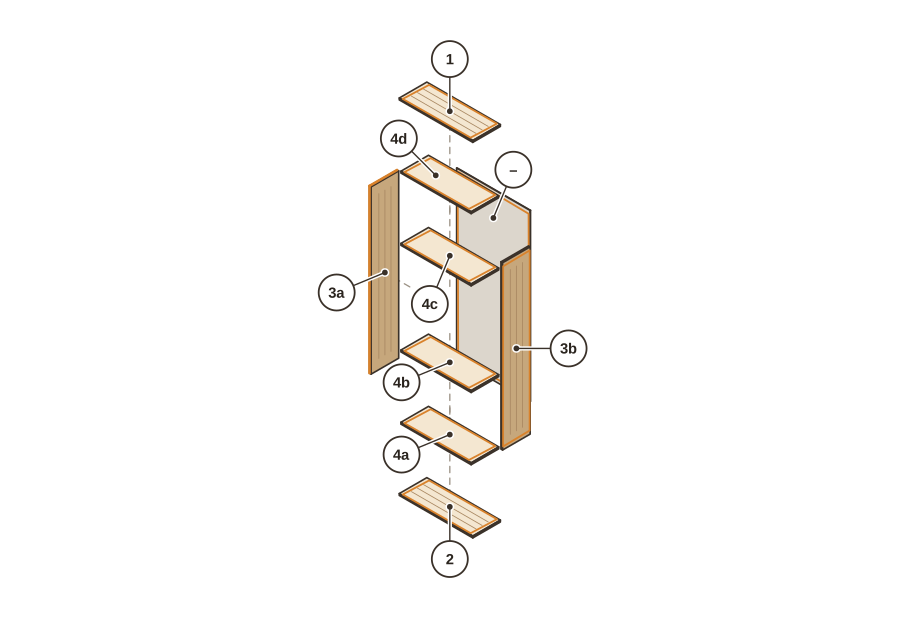
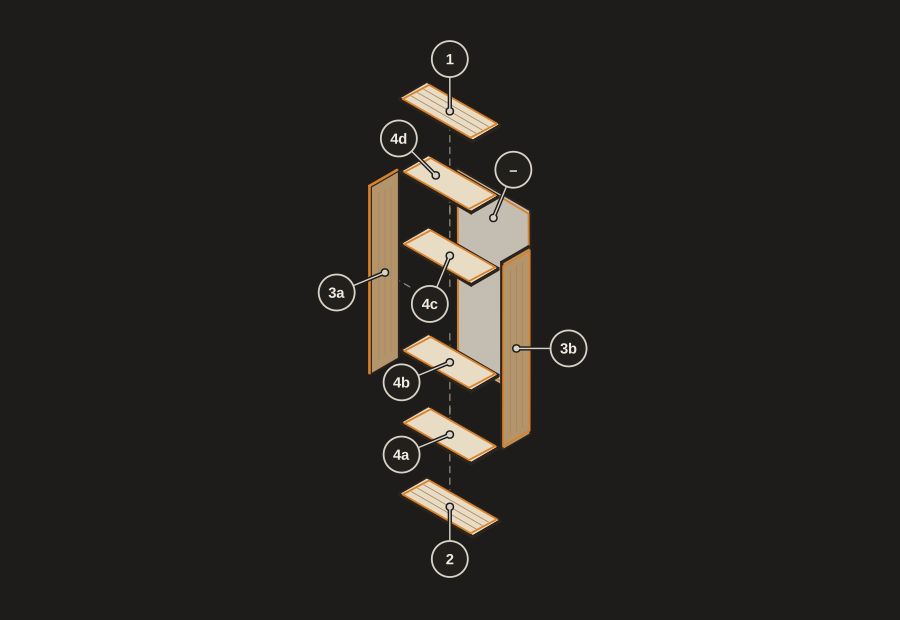
La vista è isometrica, vista da davanti, da destra e dall’alto, con tre toni piatti per la parte superiore, il fronte e il lato di ogni pannello. Ogni pezzo si muove lungo la propria direzione di spessore, cioè quella in cui viene fissato, e una linea tratteggiata riporta al suo posto. I pezzi che si coprono a vicenda sono dipinti nell’ordine che uno spettatore si aspetta, così un bordo coperto non si vede mai attraverso un pannello.
Su ogni pezzo ci sono una targhetta rotonda, una linea guida e un punto. La targhetta è il numero della riga del pezzo nella tabella Pezzi, lo stesso numero del piano di taglio e dell’etichetta del pezzo, e dove più pezzi condividono un numero segue una lettera di posizione: 3a e 3b sono i due fianchi, da 4a a 4d i quattro ripiani, e il cielo è un semplice 1. Le lettere procedono gruppo per gruppo, dal basso verso l’alto e poi da sinistra a destra. Lo schienale nella figura porta un trattino, perché un modello non mette lo schienale nella tabella finché non lo inserisci.
Trova un pezzo è la casella di ricerca sopra il disegno. Scrivi 4 e si evidenziano tutti i ripiani, 4b e solo quel ripiano, b e ogni pezzo con la lettera b. Segna gli stessi pezzi sul piano di taglio, e se il piano non è stato eseguito lo dice e ti invita a eseguire l’ottimizzatore per vedere dove viene tagliato. I nomi nella tabella vengono dalle tue righe, e le misure sono quelle attuali della tabella: un pezzo modificato dopo l’inserimento è segnato con un asterisco e una nota, mentre il disegno conserva la misura inserita dal modello.
Che cosa aggiungono le fasi e il controllo del modello?
L’interruttore Disegno | Fasi accanto alle schede dei gruppi trasforma il disegno in un ordine di costruzione. Per la libreria ci sono quattro fasi: il telaio della struttura con la base e i due fianchi, poi il piano della struttura, poi lo schienale e poi i quattro ripiani. Ogni fase è una scheda con un proprio piccolo dettaglio esploso, i pezzi da montare come sigle e il numero dei pezzi già al loro posto, e i pezzi nuovi sono evidenziati dove ci sono già pezzi montati del gruppo. Una base cucina ha sei fasi, perché lo zoccolo viene per primo e un frontale per ultimo, e la scatola di un cassetto è una serie a sé: pareti, fondo e coperchio.
Per un modello di mobile l’ordine è fissato dalla costruzione. Per un modello importato viene letto dalla geometria: un’unità appoggiata a terra con un’altra sopra è la fase dello zoccolo, ogni altra unità è un armadio e, dentro un armadio, vengono prima i suoi pannelli, poi mensole e supporti, lo schienale, i ripiani, unità come i cassetti e per ultima un’asta. Consideralo un ordine di partenza e adattalo al tuo modo di lavorare.
La casella Controllo del modello sotto Trova un pezzo chiede se il modello si può costruire prima che venga tagliato un solo pannello. Per la libreria segnala nessun problema: nessun pezzo si sovrappone, nulla è sospeso e nulla sporge. Su 1.255 modelli di mobile, i cinque modelli con valori predefiniti, ai loro angoli minimo e massimo e con 250 insiemi validi casuali ciascuno, non ha segnalato nulla, quindi una segnalazione su un modello di mobile viene da una modifica che hai fatto tu. Una segnalazione è la sovrapposizione di due pezzi, un pezzo o gruppo che non tocca il resto, un pezzo che sporge dal suo armadio, una piccola sovrapposizione di un modello importato probabilmente un incastro, un segno sotto un altro pezzo o un pezzo identico collegato a meno pezzi dei suoi gemelli. Clicca una segnalazione e i pezzi si evidenziano nel disegno. La casella dice in parole semplici ciò che non sa fare: guarda solo gli ingombri dei pezzi e non sa in che verso si apre un’anta.
Come segni i fori e ottieni una scheda fori?
CutOptim non indovina la ferramenta. La segni tu, e i segni sono l’unica fonte per disegno, etichette e schede fori. Attiva l’interruttore Marcatura nella vista Montaggio, poi clicca un pezzo nel disegno oppure usa il piccolo pulsante del foro su una riga della tabella, e si apre un pannello laterale per quel pezzo. I tipi sono un foro pocket, una sede cerniera da 35 mm, una fila reggipiano da 32 mm, viti guida, un foro libero e una scanalatura, ciascuno precompilato con le misure usuali della ferramenta.
Per un segno scegli la faccia, Lato visibile o Lato nascosto, l’angolo di riferimento e le distanze X e Y nella tua unità di lavoro, con i pulsanti Centro e Al bordo per agganciare un asse. Ogni pezzo identico applica un segno a tutte le copie insieme, entrambi i fianchi o tutti i ripiani, e Solo questo pezzo lo limita a una copia; Specchiato sul pezzo gemello lo mette su sinistra e destra come coppia speculare. Il pannello controlla ogni campo mentre scrivi, a parole, e rifiuta un segno che taglia il pannello da parte a parte, esce dal bordo o sta dove un foro pocket non ha nulla in cui tenere: un pocket deve uscire da un bordo che tocca un altro pezzo, quindi un pocket dal bordo anteriore aperto di un ripiano viene rifiutato. Annulla ha una pila di 50 passi e Esc chiude il pannello.
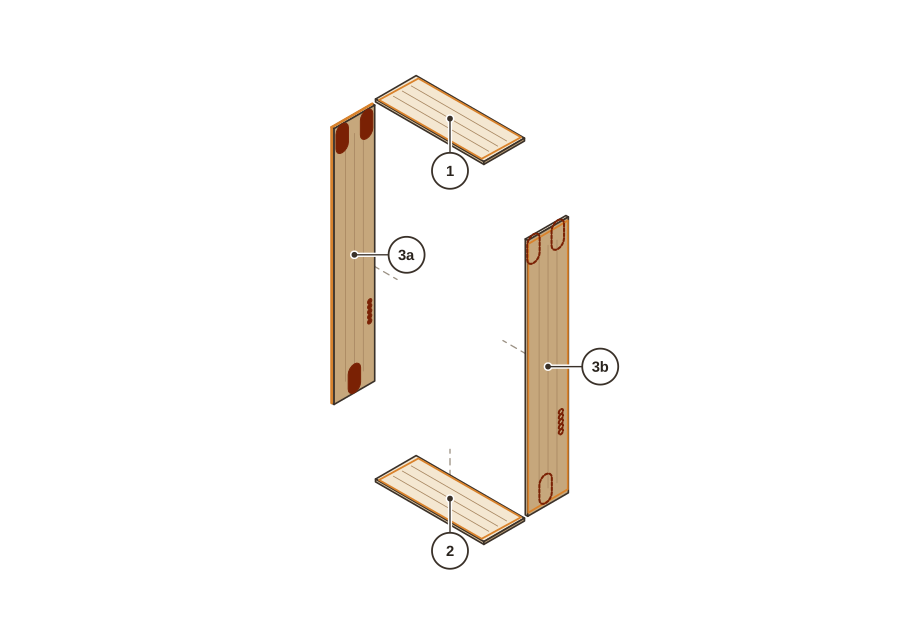
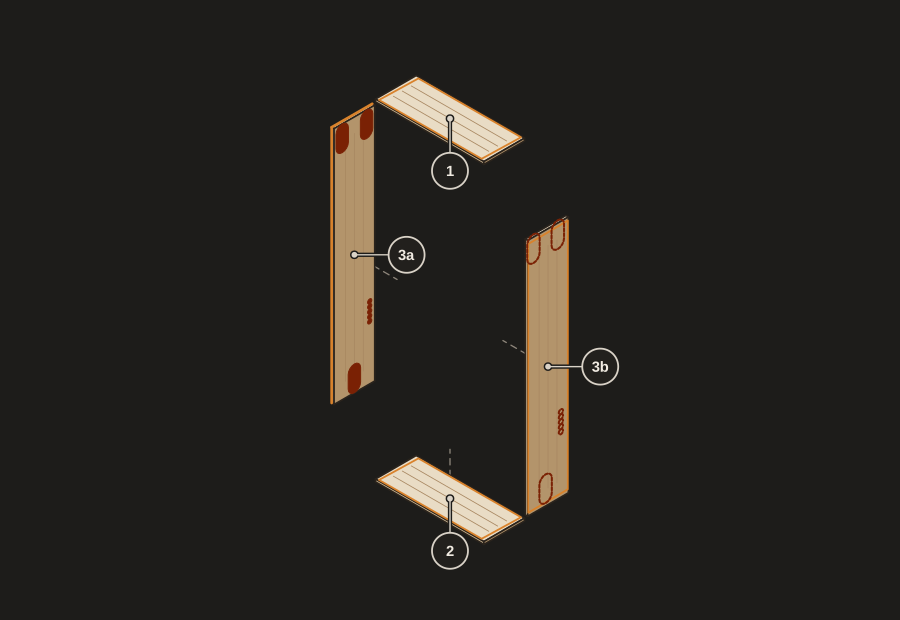
Sulla libreria i segni dell’esempio sono 14 fori pocket, due alle estremità di ogni ripiano e tre su ogni fianco, e una fila di cinque fori per reggipiani da 32 mm all’interno di ciascun fianco. Sono 6 segni che diventano 24 fori su 6 pezzi. Un segno sulla faccia visibile è disegnato pieno e uno su una faccia rivolta altrove tratteggiato, in un rosso scuro leggibile su entrambi i temi. Le etichette di quei pezzi dicono poi, per esempio, Foratura: 8 su questo lato per un fianco e Foratura: 2 su questo lato per un ripiano.
La scheda fori è la pagina che porti al trapano a colonna. Ce n’è una per ogni faccia marcata, disegnata come appare la faccia da fuori, nel mobile, mai specchiata. Dice quale faccia è, come appoggiare il pannello sul banco, nomina ogni angolo e bordo con parole del mobile come angolo posteriore in basso e dà a ogni segno una riga numerata con tipo, angolo o bordo, X, Y, diametro, profondità e numero. I pezzi le cui schede sarebbero identiche ne condividono una: i quattro ripiani condividono una sola scheda, da 4a a 4d, e i due fianchi ne ricevono una ciascuno, perché sono immagini speculari. La libreria ha 3 schede fori. Ogni scheda finisce con lo stesso avviso: prima di forare, controlla ogni posizione con la dima di foratura della tua ferramenta.
Che cosa c’è nel Dossier di costruzione in PDF?
Il Dossier di costruzione è un documento A4 creato dal modello nella lingua dell’app. Il menu Esporta lo chiama Dossier di costruzione (PDF). Comincia con una copertina che mostra il mobile montato, una pagina di panoramica con la vista frontale e i gruppi con i loro numeri di pezzo e una pagina su come leggere il dossier. Poi viene una pagina per ogni gruppo con il suo disegno esploso, una piccola vista frontale che mostra dove sta il gruppo e i suoi pezzi con misure e materiali. Dopo vengono la distinta materiali, con pannello, schienale, materiale dei cassetti, superfici nette e lunghezza del bordo, che è la lunghezza dei bordi visibili, e la tabella pezzi. Ogni scheda fori segue.
La libreria predefinita dà 7 pagine: copertina, panoramica, come leggere, la struttura, i ripiani, lo schienale e la distinta materiali con la tabella pezzi. Con i 6 segni dell’esempio sono 10 pagine, con le 3 schede fori in più. Le misure sono stampate in millimetri, centimetri o pollici con sedicesimi come frazioni, e le tabelle stampano la misura attuale di un pezzo, con asterisco dove l’hai modificata dopo l’inserimento.
Chiunque può guardare la vista Montaggio; il PDF richiede l’accesso con un account e non è un’ottimizzazione, quindi non toglie nulla al conteggio mensile di un account gratuito. Non sostituisce la lista di taglio: stampa piano di taglio, etichette e Dossier dalla stessa ottimizzazione, perché i numeri seguono la tabella Pezzi. La guida all’etichettatura dei pezzi del mobile mostra che cosa portano le etichette.
Errori comuni e limiti
- Leggere il disegno come fonte delle misure. Le misure sono nella tabella. Il disegno conserva le misure inserite dal modello ed è un’immagine di come i pezzi si assemblano.
- Fidarsi ciecamente delle posizioni dei fori. I segni sono tuoi. Controlla ciascuno con la dima della ferramenta, come dicono le schede.
- Stampare il dossier da un’ottimizzazione vecchia. I numeri seguono la tabella al momento dell’ottimizzazione. Stampa tutti i documenti dallo stesso piano.
- Aspettarsi pezzi inclinati o curvi. Il modello è fatto di parallelepipedi dritti; un pezzo inclinato di un’importazione resta nella lista di taglio ma non nel disegno.
- Modelli grandi. Un modello i cui dati supererebbero circa 500 KB non si può salvare in un progetto, e l’importazione tiene allora solo la lista di taglio.
- Ante. Il controllo del modello non vede in che verso si apre un’anta. Guarda il disegno e le tue cerniere.
Apri un modello di mobile e guarda il disegno esploso
2 esecuzioni gratuite senza account, poi 3 al mese con un account gratuito
Apri l'appDomande frequenti
Come ottengo un disegno esploso di un armadio in CutOptim?
Che cosa significano numeri e lettere nel disegno?
Posso stamparlo?
Mostra dove forare?
Che cosa intercetta il controllo del modello?
E se cambio la misura di un pezzo dopo aver inserito il modello?
Posso modificare l'ordine delle fasi di montaggio?
Contenuti correlati
Pronto a ottimizzare i tuoi tagli?
2 esecuzioni gratuite senza account, poi 3 al mese con un account gratuito
Apri l'app