DXF dla CNC i CAM: warstwy, onion skin, początek płyty
Szybka odpowiedź
DXF z CutOptim niesie tylko geometrię, ale możesz go raz ukształtować: nazwę warstwy części, warstwę onion skin dla małych części, początek układu płyty, warstwę WASTE i odstęp narzędzia jako rzaz. Ustaw to w Ustawienia, Więcej, Eksport i rysunek, DXF dla CNC / CAM, a każdy kolejny eksport trafi do CAM tak uporządkowany, jak lubi. Przy wszystkich opcjach domyślnych dostajesz zwykły plik z trzema warstwami.
Każde zlecenie na meble zaczyna się w programie CAM tak samo: otwierasz rysunek, zaznaczasz kontury części i przerzucasz je na warstwę cięcia na wylot, małe na warstwę onion skin, a potem ukrywasz kontur płyty, żeby nie stał się ścieżką narzędzia. Ręcznie to powtarzalna praca, zanim zacznie się właściwa, i wraca przy każdej płycie i każdym zleceniu. Te same kroki można wbudować w plik.
Ten poradnik wyjaśnia, co zawiera DXF, jak działają opcje CNC, jak wpisują się w to odstęp między częściami i początek układu płyty, procedurę importu dla CAM w stylu Aspire oraz błędy, które najwięcej kosztują stolarza i meblarza.
Czego się dowiesz:
- Co jest w DXF, a czego nie ma (ścieżki narzędzia, G-code)
- Jeden rysunek czy plik na każdą płytę i co zmienia tryb CNC
- Opcje: warstwa części, warstwa małych części, początek układu płyty, warstwa WASTE (ze średnicą narzędzia), rozmiar etykiet elementów
- Zasady nazw warstw, rzaz jako frez plus odstęp i import krok po kroku
DXF planu cięcia to rysunek płyt i ułożonych na nich części, zapisany w formacie R12, który czyta niemal każdy program CAD i CAM. Opisuje kontury i tekst, nigdy to, jak maszyna ma je ciąć.
Co zawiera DXF?
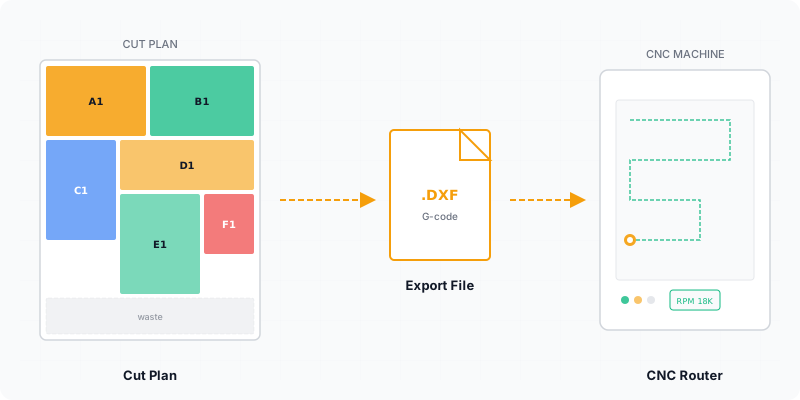
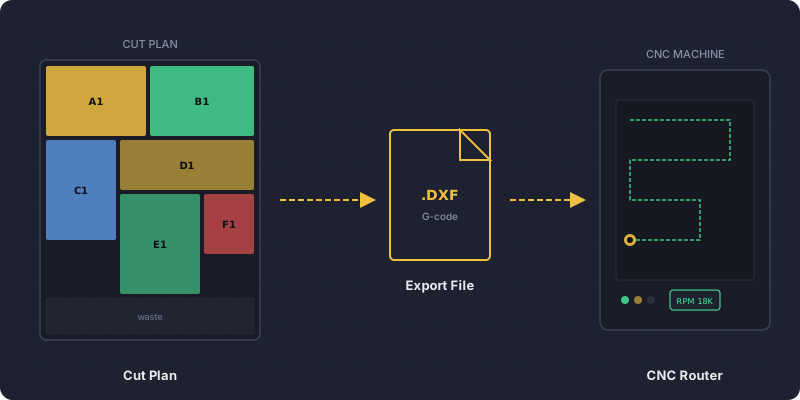
DXF zawiera zamknięte kontury każdej płyty na warstwie STOCK, zamknięte kontury każdej wyciętej części na warstwie PARTS i cały tekst na warstwie LABELS. Nie ma w nim ścieżek narzędzia, posuwu, głębokości ani G-code, więc obróbkę nadal definiujesz w swoim oprogramowaniu CAM.
- Kontury. Każda płyta i każda część to zamknięta polilinia, więc program CAM może ją zaznaczyć i położyć na niej ścieżkę profilu.
- Tekst. Nazwy części, wymiary i podpisy płyt leżą na
LABELS. Wyłącz tę warstwę w CAD lub CAM, a zostanie sama geometria. Przy dopasowaniu usłojenia pozycja po nazwie (na przykład Drzwi A2) jest na tej samej warstwie. - Jednostka. Plik deklaruje jednostkę rysunku w nagłówku (
$INSUNITS), milimetry lub cale. Plan wykonany w centymetrach jest zapisywany w milimetrach, bo tak niezawodnie czytają CAD i CAM; tylko podpisy tekstowe zostają w cm.
Ustawienie Wymiary na częściach na rysunkach zmienia plan na ekranie, PDF i obrazy w Excelu. DXF pozostaje bez zmian. Pole wyboru Etykiety elementów dopasowane do elementu (jak w PDF) jest domyślnie włączone. W DXF 2D tekst każdej części jest dopasowany do części, jak na ekranie: wzdłuż dłuższego boku, obrócony na wysokich częściach, tak duży, jak pozwala część, do maksimum ekranu w skali danej płyty (około 40 mm na płycie 2770 mm zamiast dawnych stałych 12 mm), i wyśrodkowany na części, dzięki czemu podgląd płyty (na przykład w Vectric) jest czytelny. Po wyłączeniu zapisywany jest dawny stały tekst 12 mm. Sam tekst, czyli nazwa części (w zestawach ze słojami z pozycją w zestawie), się nie zmienia. DXF 1D i Drewno oraz DXF z Engine API pozostają bez zmian.
Jeden rysunek czy plik na każdą płytę?
Użyj jednego DXF (CNC), gdy wszystkie płyty w jednym rysunku pasują do Twojego procesu, a DXF — osobny plik dla każdej płyty (ZIP), gdy Twój CAM przyjmuje jedną płytę na zlecenie. ZIP jest dostępny w trybie 2D Panel, z tymi samymi warstwami i tym samym formatem R12.
Każdy plik w ZIP nosi nazwę swojej płyty: numer, materiał i rozmiar. Vectric Aspire i VCarve importują jedną płytę na zlecenie, więc ZIP oszczędza Ci ręcznego rozcinania połączonego rysunku. Przy włączonym trybie CNC (swobodne rozmieszczenie) plan jest swobodnym rozmieszczeniem dla frezarki, a te same pozycje DXF niosą ten układ. Poradnik o rozmieszczaniu płyt na frezarce CNC wyjaśnia, kiedy ten tryb się opłaca.
Jak działają opcje warstw?
Cztery opcje przekształcają warstwy i początek układu DXF, a dwa dodatkowe ustawienia dostrajają linię WASTE i rozmiar tekstu. Znajdziesz je w Ustawienia, Więcej, Eksport i rysunek, DXF dla CNC / CAM; dotyczą pojedynczego pliku i ZIP, a przeglądarka je zapamiętuje. Każda opcja startuje z wartości domyślnej.
| Opcja | Co robi | Domyślnie |
|---|---|---|
| Warstwa części | Zmienia nazwę warstwy części, na przykład na thrucut. Ta sama nazwa służy w DXF 1D i Drewna. | PARTS |
| Warstwa małych części | Przyjmuje części poniżej limitów, by CAM mógł dać im mostki lub onion skin. | onion_skin (dopiero po ustawieniu limitu) |
| Początek układu płyty | Lewy dolny umieszcza płytę w dodatniej ćwiartce; lewy górny zawiesza ją poniżej 0, jak oczekuje wiele postprocesorów. | Lewy dolny |
| Warstwa WASTE | Na płytę jedna linia pionowa i jedna pozioma, o jeden rzaz za ostatnią częścią, by resztę odciąć jednym przejściem. Ze średnicą narzędzia linia jest środkiem ścieżki narzędzia, patrz niżej. | Wyłączona |
Warstwa małych części ma trzy limity: Mała, jeśli węższa niż, Mała, jeśli niższa niż i Mała, jeśli pole poniżej. Część trafia na warstwę małych części, gdy jest poniżej limitu szerokości lub wysokości (któryś z nich ustawisz) i poniżej limitu pola, jeśli go ustawisz. Pusty lub zerowy limit nie obejmuje żadnej części. Szerokość i wysokość mierzy się tak, jak część leży na płycie, część dokładnie na limicie zostaje na warstwie części, a limity używają Twojej jednostki roboczej (mm, cm lub cale; pole w mm², cm² lub in²).
Linia WASTE jest pomijana na krawędzi, do której części już sięgają. Pod polem wyboru znajduje się pole Średnica narzędzia. Ze średnicą narzędzia linia jest środkiem ścieżki narzędzia: leży od ostatniej części w odległości promienia narzędzia plus naddatku (rzaz minus połowa narzędzia, a rzaz to narzędzie plus naddatek), nigdy bliżej niż promień. Na przykład frez 6 mm + 3 mm naddatku daje rzaz 9 mm, więc linia leży 6 mm od części (3 mm promienia + 3 mm naddatku), a nie 9. Gdy pole jest puste, używana jest średnica narzędzia wpisana pod CNC / frezarka: narzędzie + naddatek; bez żadnej z nich linia pozostaje o pełny rzaz od części. Limity, początek układu i warstwa WASTE dotyczą tylko płyt 2D; w 1D i Drewnie obowiązuje wyłącznie nazwa warstwy części. DXF z Engine API nie ma tych opcji i pozostaje bez zmian.
Jakie nazwy warstw są akceptowane?
Nazwa warstwy może zawierać tylko litery A do Z i a do z, cyfry 0 do 9 oraz znaki _, $ i -, bo na to pozwala plik DXF R12. Spacje i inne proste znaki ASCII są z nazwy usuwane.
Nazwa jest odrzucana w całości, a obowiązuje nazwa domyślna, jeśli zawiera jakikolwiek inny znak (literę z akcentem lub spoza alfabetu łacińskiego, emoji, znak niewidoczny), wychodzi pusta, ma ponad 31 znaków albo brzmi STOCK, LABELS lub WASTE w dowolnej wielkości liter. Tak więc thru cut staje się thrucut, a nazwa z literą z akcentem jest zastępowana przez PARTS.
Jak łączą się odstęp narzędzia i początek układu płyty?
Odstęp między częściami to pole Rzaz piły, ustawione na średnicę freza plus wolne miejsce, jakie chcesz mieć; początek układu decyduje, gdzie leży płyta względem 0. Razem decydują, czy kontury na Twojej maszynie wylądują tam, gdzie oczekujesz.
Dla frezarki wpisz sumę raz jako rzaz albo otwórz pod polem CNC / frezarka: narzędzie + naddatek i wprowadź osobno Średnica narzędzia i Naddatek. Przykłady z pomocy to frez 6 mm plus 3 mm, czyli 9 mm, oraz frez 3/8 cala plus 1/16 cala, czyli 7/16 cala. Suma trafia do pola Rzaz piły, więc plan jest taki sam jak po wpisaniu sumy ręcznie.
Początek układu płyty dostosowuje się do maszyny. Lewy dolny umieszcza płytę od 0 w górę do wysokości płyty. Lewy górny umieszcza ją od 0 w dół do minus wysokości płyty, z częściami tam, gdzie są na ekranie i w PDF: rysunek zaczyna się więc w lewym górnym rogu płyty.
Jak zaimportować to do CAM w stylu Aspire?
Importuj jedną płytę naraz, sprawdź jednostkę i jeden wymiar, ukryj warstwy płyty i tekstu, a potem przypisuj ścieżki narzędzia warstwami. Poniższa procedura jest ogólna, nazwy menu dopasuj do swojego programu CAM.
- W CutOptim ustaw opcje raz i wybierz pozycję menu Pobieranie pasującą do Twojego CAM: ZIP dla jednej płyty na zlecenie albo DXF (CNC) dla jednego rysunku.
- Zaimportuj DXF pierwszej płyty i sprawdź jednostkę na znanym wymiarze.
- Ukryj warstwę
STOCK(kontur płyty) i warstwęLABELSalbo zostawSTOCKwidoczną tylko do ustawienia płyty. - Zaznacz wszystkie wektory warstwy części i przypisz ścieżkę profilu na zewnątrz konturu.
- Zaznacz wektory warstwy małych części i przypisz ścieżkę z mostkami lub onion skin.
- Wykonaj próbne cięcie w odpadzie, zmierz jedną gotową część, a potem obrób pozostałe płyty tak samo.
Które błędy kosztują najwięcej?
Większość usterek bierze się z źle odczytanej jednostki, początku układu niepasującego do maszyny lub odstępu dodanego dwa razy. Każda para poniżej podaje błąd i remedium.
- Czytanie milimetrów jako cali. Sprawdź znany wymiar zaraz po imporcie; plik deklaruje jednostkę w nagłówku, ale domyślne ustawienie CAM może ją nadpisać.
- Zły początek układu płyty. Jeśli części są przesunięte lub wystają poza płytę, zmień opcję Początek układu płyty w CutOptim i wyeksportuj ponownie, zamiast za każdym razem przesuwać rysunek w CAM.
- Dodanie odstępu dwa razy. Odstęp między częściami jest już w rozmieszczeniu. Wpisz frez plus wolne miejsce raz jako rzaz i nie dodawaj go ponownie do wymiarów części w CAM.
- Nazwa warstwy ze spacją lub akcentem. Spacja znika, a akcent unieważnia nazwę, więc obowiązuje domyślna. Używaj liter, cyfr,
_,$i-. - Oczekiwanie ścieżek narzędzia. DXF to sama geometria; posuw, głębokość i G-code pochodzą z CAM.
Kiedy lepszy jest tryb Nesting?
Użyj osobnego trybu Nesting, gdy części nie są prostokątami. Tryb CNC i opisane tu opcje DXF działają na prostokątnych płytach; zakrzywione lub nieregularne kontury należą do Nestingu, który pracuje na konturach SVG lub DXF. Pełna lista opcji jest na stronie pomocy o eksportach, a ogólny proces opisuje poradnik o eksporcie planu cięcia do CNC.
Chcesz zoptymalizować cięcie?
2 darmowe przebiegi bez konta, potem 3 miesięcznie z darmowym kontem
Otwórz aplikację — za darmoCzęsto zadawane pytania
Czy DXF z CutOptim zawiera ścieżki narzędzia lub G-code?
Jakie warstwy ma DXF?
Jak skierować małe części na warstwę onion skin?
Jakie nazwy warstw są akceptowane?
Jeden DXF dla wszystkich płyt czy osobny plik na każdą płytę?
Czy muszę ponownie dodać odstęp narzędzia w CAM?
Powiązane treści
Chcesz zoptymalizować cięcie?
2 darmowe przebiegi bez konta, potem 3 miesięcznie z darmowym kontem
Otwórz aplikację