DXF pentru CNC și CAM: straturi, onion skin, originea plăcii
Răspuns rapid
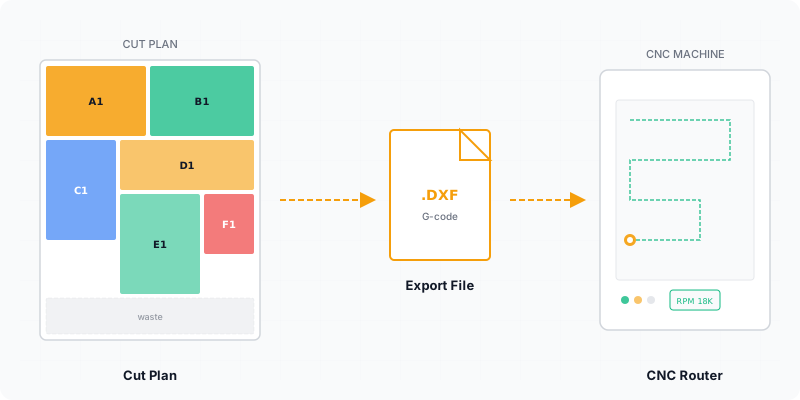
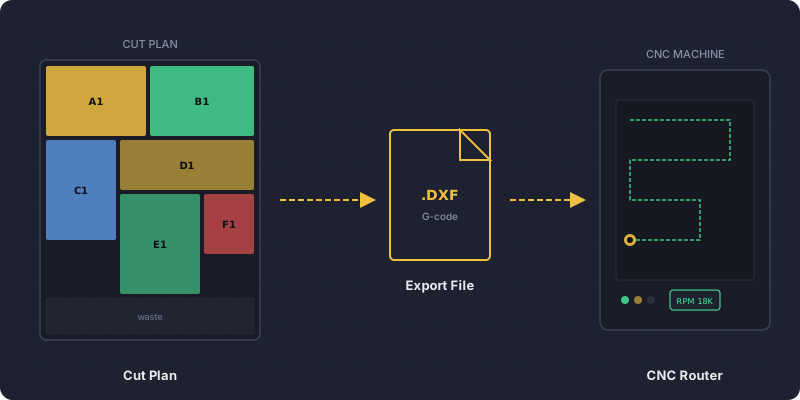
DXF-ul din CutOptim poartă doar geometrie, dar îl poți modela o dată: un nume pentru stratul pieselor, un strat onion skin pentru piesele mici, originea plăcii, un strat WASTE și distanța sculei drept lățime de tăiere. Setează-le în Setări, Mai mult, Export și desen, DXF pentru CNC / CAM, iar fiecare export următor ajunge sortat cum îi place CAM-ului tău. Cu toate opțiunile implicite primești fișierul simplu, cu trei straturi.
Orice comandă de mobilă începe la fel în programul CAM: deschizi desenul, selectezi contururile pieselor și le muți pe stratul de tăiere completă, pe cele mici pe stratul onion skin, apoi ascunzi conturul plăcii ca să nu devină traseu de sculă. Manual este muncă repetată înainte să înceapă munca adevărată și revine pentru fiecare placă și fiecare comandă. Aceiași pași pot fi încorporați în fișier.
Acest ghid explică ce conține DXF-ul, cum funcționează opțiunile CNC, cum se leagă de ele spațiul dintre piese și originea plăcii, o rutină de import pentru un CAM în stil Aspire și greșelile care îl costă cel mai mult pe tâmplar și pe producătorul de mobilă.
Ce vei învăța:
- Ce este în DXF și ce nu (trasee de sculă, G-code)
- Un desen sau un fișier pe placă și ce schimbă modul CNC
- Opțiunile: stratul pieselor, stratul pieselor mici, originea plăcii, stratul WASTE (cu diametrul sculei), dimensiunea etichetelor pieselor
- Regulile pentru numele straturilor, lățimea de tăiere ca freză plus spațiu și un import pas cu pas
Un DXF al planului de tăiere este un desen al plăcilor și al pieselor amplasate pe ele, scris în formatul R12 pe care îl citește aproape orice program CAD și CAM. Descrie contururi și text, niciodată cum trebuie să le taie mașina.
Ce conține DXF-ul?
DXF-ul conține contururile închise ale fiecărei plăci pe stratul STOCK, contururile închise ale fiecărei piese tăiate pe stratul PARTS și tot textul pe stratul LABELS. Nu conține trasee de sculă, avansuri, adâncimi sau G-code, așa că prelucrarea rămâne definită în software-ul tău CAM.
- Contururi. Fiecare placă și fiecare piesă este o polilinie închisă, deci un program CAM o poate selecta și îi poate aplica un traseu de profil.
- Text. Numele pieselor, dimensiunile și etichetele plăcilor stau pe
LABELS. Dezactivează acest strat în CAD sau CAM și rămâne doar geometria. La potrivirea fibrei, poziția după nume (de exemplu Ușă A2) este pe același strat. - Unitate. Fișierul declară unitatea desenului în antet (
$INSUNITS), milimetri sau inci. Un plan făcut în centimetri este scris în milimetri, pentru că asta citesc CAD-ul și CAM-ul în mod sigur; doar etichetele de text rămân în cm.
Setarea Dimensiunile scrise pe piese în desene schimbă planul de pe ecran, PDF-ul și imaginile din Excel. DXF-ul rămâne neschimbat. Caseta Etichetele pieselor dimensionate după piesă (ca în PDF) este bifată implicit. În DXF-ul 2D textul fiecărei piese este dimensionat după piesă, ca pe ecran: de-a lungul laturii lungi, rotit pe piesele înalte, cât de mare permite piesa, până la maximul ecranului la scara acelei plăci (aproximativ 40 mm pe o placă de 2770 mm, în loc de cei 12 mm fixi de dinainte), și centrat pe piesă, astfel încât o previzualizare a plăcii (de exemplu în Vectric) să fie lizibilă. Dezactivată, se scrie vechiul text fix de 12 mm. Textul în sine, numele piesei (cu poziția din set pentru seturile cu fibră potrivită), nu se schimbă. DXF-ul 1D și Lemn și DXF-ul din Engine API rămân neschimbate.
Un desen sau un fișier pe placă?
Folosește DXF (CNC) unic când toate plăcile într-un desen se potrivesc fluxului tău și DXF — câte un fișier pe placă (ZIP) când CAM-ul tău ia o placă pe lucrare. ZIP-ul este disponibil în modul 2D Panou, cu aceleași straturi și același format R12.
Fiecare fișier din ZIP poartă numele plăcii sale: număr, material și dimensiune. Vectric Aspire și VCarve importă o placă pe lucrare, deci ZIP-ul te scutește să desparți manual un desen combinat. Cu modul CNC (amplasare liberă) activat, planul este o amplasare liberă pentru freză, iar aceleași intrări DXF poartă acea amplasare. Ghidul despre amplasarea panourilor pentru freza CNC explică când merită acest mod.
Cum funcționează opțiunile straturilor?
Patru opțiuni remodelează straturile și originea DXF-ului, iar alte două setări reglează linia WASTE și dimensiunea textului. Se află în Setări, Mai mult, Export și desen, DXF pentru CNC / CAM, valabile pentru fișierul unic și pentru ZIP, și sunt reținute în browserul tău. Fiecare opțiune pornește de la valoarea implicită.
| Opțiune | Ce face | Implicit |
|---|---|---|
| Stratul pieselor | Redenumește stratul pieselor, de exemplu thrucut. Același nume se folosește în DXF-urile 1D și Lemn. | PARTS |
| Stratul pieselor mici | Primește piesele sub limite, ca CAM-ul să le poată da punți de prindere sau onion skin. | onion_skin (doar după ce se setează o limită) |
| Originea plăcii | Stânga-jos pune placa în cadranul pozitiv; stânga-sus o atârnă sub 0, cum se așteaptă mulți postprocesori. | Stânga-jos |
| Stratul WASTE | Pe placă o linie verticală și una orizontală, la o lățime de tăiere după ultima piesă, ca restul să fie tăiat dintr-o trecere. Cu un diametru al sculei, linia este centrul traseului sculei, vezi mai jos. | Dezactivat |
Stratul pieselor mici are trei limite: Mică dacă e mai îngustă decât, Mică dacă e mai joasă decât și Mică dacă aria e sub. O piesă trece pe stratul pieselor mici când este sub limita de lățime sau de înălțime (pe care o setezi) și sub limita de arie, dacă ai setat una. O limită goală sau 0 nu prinde nicio piesă. Lățimea și înălțimea se măsoară cum stă piesa pe placă, o piesă exact pe limită rămâne pe stratul pieselor, iar limitele folosesc unitatea ta de lucru (mm, cm sau in; aria în mm², cm² sau in²).
Linia WASTE este omisă pe o margine pe care piesele o ating deja. Sub casetă există un câmp Diametrul sculei. Cu un diametru al sculei, linia este centrul traseului sculei: se află față de ultima piesă la o rază a sculei plus adaosul (lățimea tăieturii minus jumătate din sculă, lățimea tăieturii fiind scula plus adaosul), niciodată mai aproape de rază. De exemplu, o freză de 6 mm + 3 mm adaos înseamnă o tăietură de 9 mm, deci linia se află la 6 mm de piesă (3 mm rază + 3 mm adaos), nu la 9. Dacă câmpul este gol, se folosește diametrul sculei introdus sub CNC / freză: sculă + adaos; fără niciunul, linia rămâne la o lățime întreagă de tăietură de piesă. Limitele, originea și stratul WASTE se aplică doar plăcilor 2D; în 1D și Lemn se aplică doar numele stratului pieselor. DXF-ul din Engine API nu are aceste opțiuni și rămâne neschimbat.
Ce nume de strat sunt acceptate?
Un nume de strat poate folosi doar literele de la A la Z și de la a la z, cifrele de la 0 la 9 și caracterele _, $ și -, pentru că asta permite un fișier DXF R12. Spațiile și alte caractere ASCII simple sunt eliminate din nume.
Un nume este refuzat complet, iar numele implicit se aplică, dacă are orice alt caracter (literă cu diacritice sau nelatină, emoji, caracter invizibil), rămâne gol, depășește 31 de caractere sau este STOCK, LABELS ori WASTE în orice scriere cu majuscule. Astfel thru cut devine thrucut, în timp ce un nume cu literă cu diacritice este înlocuit cu PARTS.
Cum se leagă distanța sculei de originea plăcii?
Spațiul dintre piese este câmpul Lamă, setat la diametrul frezei plus spațiul liber dorit; originea hotărăște unde stă placa față de 0. Împreună decid dacă contururile ajung pe mașina ta unde te aștepți.
Pentru o freză, scrie totalul o dată ca lățime de tăiere sau deschide sub câmp CNC / freză: sculă + adaos și introdu Diametrul sculei și Adaos separat. Exemplele din ajutor sunt o freză de 6 mm plus 3 mm, adică 9 mm, și o freză de 3/8 in plus 1/16 in, adică 7/16 in. Totalul este scris în câmpul Lamă, deci planul este același ca atunci când ai tastat totalul.
Originea plăcii urmează mașina ta. Stânga-jos pune placa de la 0 în sus până la înălțimea plăcii. Stânga-sus o pune de la 0 în jos până la minus înălțimea plăcii, cu piesele unde sunt pe ecran și în PDF: desenul începe deci din colțul stânga-sus al plăcii.
Cum îl imporți într-un CAM în stil Aspire?
Importă o placă o dată, verifică unitatea și o cotă, ascunde straturile plăcii și textului, apoi atribuie trasee de sculă pe straturi. Rutina de mai jos este generică, adaptează numele meniurilor la programul tău CAM.
- În CutOptim setează opțiunile o dată și alege intrarea din meniul Descărcări potrivită CAM-ului tău: ZIP-ul pentru o placă pe lucrare sau DXF (CNC) pentru un singur desen.
- Importă DXF-ul primei plăci și verifică unitatea cu o cotă cunoscută.
- Ascunde stratul
STOCK(conturul plăcii) și stratulLABELSsau lasăSTOCKvizibil doar pentru a plasa placa. - Selectează toți vectorii stratului pieselor și atribuie traseul de profil în exteriorul conturului.
- Selectează vectorii stratului pieselor mici și atribuie traseul cu punți sau onion skin.
- Fă o tăiere de probă pe un rest, măsoară o piesă finită, apoi prelucrează celelalte plăci la fel.
Ce greșeli costă cel mai mult?
Cele mai multe eșecuri vin dintr-o unitate citită greșit, dintr-o origine care nu se potrivește mașinii sau dintr-un spațiu adăugat de două ori. Fiecare pereche de mai jos dă greșeala și remediul.
- Citirea milimetrilor ca inci. Verifică o cotă cunoscută imediat după import; fișierul declară unitatea în antet, dar o valoare implicită din CAM o poate suprascrie.
- Origine greșită a plăcii. Dacă piesele par deplasate sau ies din placă, schimbă opțiunea Originea plăcii în CutOptim și exportă din nou, în loc să muți desenul în CAM de fiecare dată.
- Adăugarea spațiului de două ori. Spațiul dintre piese este deja în amplasare. Introdu freza plus spațiul liber o dată ca lățime de tăiere și nu-l mai adăuga la dimensiunile pieselor în CAM.
- Nume de strat cu spațiu sau diacritice. Spațiul dispare, iar diacriticele invalidează numele, deci se aplică numele implicit. Folosește litere, cifre,
_,$și-. - Așteptarea unor trasee de sculă. DXF-ul este geometrie pură; avansurile, adâncimile și G-code-ul vin din CAM.
Când este modul Nesting unealta mai bună?
Folosește modul Nesting separat când piesele nu sunt dreptunghiuri. Modul CNC și opțiunile DXF descrise aici lucrează pe plăci dreptunghiulare; conturele curbe sau neregulate aparțin Nesting-ului, care lucrează cu contururi SVG sau DXF. Lista completă a opțiunilor este în pagina de ajutor despre exporturi, iar fluxul general este în ghidul despre exportul unui plan de tăiere către CNC.
Gata să-ți optimizezi tăierile?
2 rulări gratuite fără cont, apoi 3 pe lună cu un cont gratuit
Deschide aplicația — gratuitÎntrebări frecvente
Conține DXF-ul din CutOptim trasee de sculă sau G-code?
Ce straturi are DXF-ul?
Cum trimit piesele mici pe un strat onion skin?
Ce nume de strat sunt acceptate?
Un singur DXF pentru toate plăcile sau un fișier pe placă?
Trebuie să adaug din nou distanța sculei în CAM?
Conținut similar
Gata să-ți optimizezi tăierile?
2 rulări gratuite fără cont, apoi 3 pe lună cu un cont gratuit
Deschide aplicația