DXF za CNC i CAM: slojevi, onion skin, ishodište ploče
Kratki odgovor
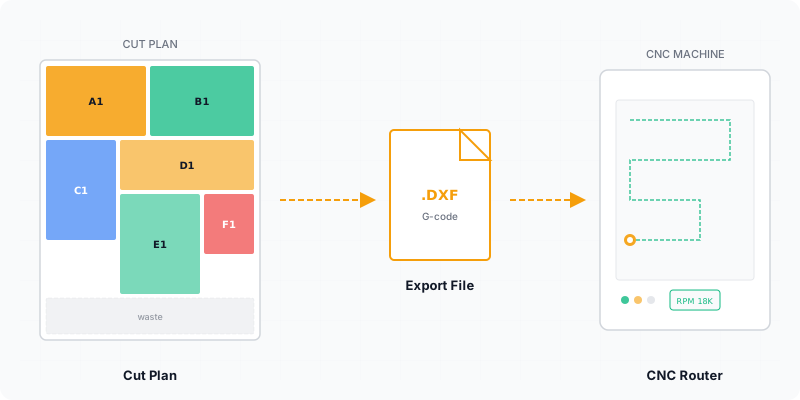
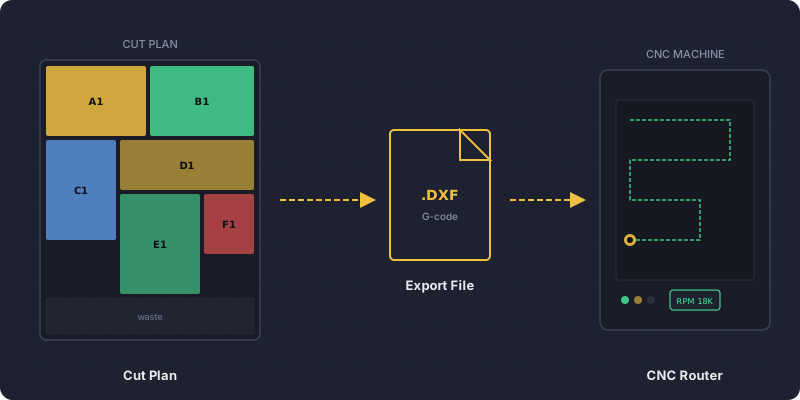
DXF iz CutOptima nosi samo geometriju, ali ga možete jednom oblikovati: ime sloja dijelova, sloj onion skin za male dijelove, ishodište ploče, sloj WASTE i razmak alata kao širinu reza. Postavite ih u Postavke, Više, Izvoz i crtež, DXF za CNC / CAM, i svaki sljedeći izvoz stiže složen onako kako vaš CAM voli. Sa svim opcijama na zadanom dobivate običnu datoteku s tri sloja.
Svaki posao s namještajem u CAM programu počinje isto: otvorite crtež, odaberete obrise dijelova i premjestite ih na sloj reza skroz, male na sloj onion skin, a zatim sakrijete obris ploče da ne postane putanja alata. Ručno je to ponavljan posao prije nego što počne pravi posao i vraća se za svaku ploču i svaki nalog. Isti se koraci mogu ugraditi u datoteku.
Ovaj vodič objašnjava što DXF sadrži, kako rade CNC opcije, kako se uklapaju razmak među dijelovima i ishodište ploče, rutinu uvoza za CAM u stilu Aspirea i pogreške koje stolara i proizvođača namještaja koštaju najviše.
Što ćete naučiti:
- Što je u DXF-u, a što nije (putanje alata, G-kod)
- Jedan crtež ili datoteka po ploči i što mijenja CNC način
- Opcije: sloj dijelova, sloj malih dijelova, ishodište ploče, sloj WASTE (s promjerom alata), veličina oznaka dijelova
- Pravila za imena slojeva, širina reza kao glodalo plus razmak i uvoz korak po korak
DXF plana rezanja crtež je ploča i dijelova složenih na njima, zapisan u formatu R12 koji čita gotovo svaki CAD i CAM program. Opisuje obrise i tekst, nikad kako ih stroj treba rezati.
Što sadrži DXF?
DXF sadrži zatvorene obrise svake ploče na sloju STOCK, zatvorene obrise svakog izrezanog dijela na sloju PARTS i sav tekst na sloju LABELS. Ne sadrži putanje alata, posmake, dubine ni G-kod, pa obradu i dalje definirate u svom CAM softveru.
- Obrisi. Svaka ploča i svaki dio zatvorena je polilinija, pa je CAM program može odabrati i staviti na nju putanju profila.
- Tekst. Nazivi dijelova, mjere i natpisi ploča nalaze se na
LABELS. Isključite taj sloj u CAD-u ili CAM-u i ostaje samo geometrija. Kod usklađivanja žice pozicija iza naziva (na primjer Vrata A2) nalazi se na istom sloju. - Jedinica. Datoteka u zaglavlju (
$INSUNITS) deklarira jedinicu crteža, milimetre ili inče. Plan izrađen u centimetrima zapisuje se u milimetrima, jer to CAD i CAM čitaju pouzdano; samo tekstni natpisi ostaju u cm.
Postavka Mjere ispisane na dijelovima u crtežima mijenja plan na zaslonu, PDF i slike u Excelu. DXF ostaje nepromijenjen. Kvačica Oznake dijelova prema veličini dijela (kao u PDF-u) prema zadanim je postavkama uključena. U 2D DXF-u tekst svakog dijela prilagođen je dijelu, kao na zaslonu: uz dulju stranu, okrenut na visokim dijelovima, onoliko velik koliko dio dopušta do maksimuma zaslona u mjerilu te ploče (oko 40 mm na ploči od 2770 mm umjesto ranijih fiksnih 12 mm) i centriran na dijelu, pa je pregled ploče (na primjer u Vectricu) čitljiv. Isključeno, zapisuje se raniji fiksni tekst od 12 mm. Sam tekst, naziv dijela (uz položaj u setu za setove s usklađenom žicom), ne mijenja se. DXF za 1D i Drvo te DXF iz Engine API-ja ne mijenjaju se.
Jedan crtež ili datoteka po ploči?
Koristite jedinstveni DXF (CNC) kad vam odgovaraju sve ploče u jednom crtežu, a DXF — jedna datoteka po ploči (ZIP) kad vaš CAM uzima jednu ploču po poslu. ZIP je dostupan u načinu 2D Ploča, s istim slojevima i istim formatom R12.
Svaka datoteka u ZIP-u nosi ime svoje ploče: broj, materijal i veličinu. Vectric Aspire i VCarve uvoze jednu ploču po poslu, pa vam ZIP štedi ručno razdvajanje spojenog crteža. Kad je uključen CNC način (slobodni raspored), plan je slobodni raspored za glodalicu, a iste DXF stavke nose taj raspored. Vodič o rasporedu ploča za CNC glodalicu objašnjava kada se taj način isplati.
Kako rade opcije slojeva?
Četiri opcije preoblikuju slojeve i ishodište DXF-a, a dvije dodatne postavke podešavaju liniju WASTE i veličinu teksta. Nalaze se u Postavke, Više, Izvoz i crtež, DXF za CNC / CAM, vrijede za jednu datoteku i za ZIP, a preglednik ih pamti. Svaka opcija kreće od zadane vrijednosti.
| Opcija | Što radi | Zadano |
|---|---|---|
| Sloj dijelova | Preimenuje sloj dijelova, na primjer u thrucut. Isto ime koristi se u DXF-ovima za 1D i Drvo. | PARTS |
| Sloj malih dijelova | Prima dijelove ispod granica, da im CAM može dati mostiće ili onion skin. | onion_skin (tek kad je granica postavljena) |
| Ishodište ploče | Dolje lijevo stavlja ploču u pozitivni kvadrant; gore lijevo je vješa ispod 0, kako mnogi postprocesori očekuju. | Dolje lijevo |
| Sloj WASTE | Po ploči jedna okomita i jedna vodoravna linija, jednu širinu reza iza zadnjeg dijela, da se ostatak odreže u jednom prolazu. S promjerom alata linija je središte putanje alata, vidi dolje. | Isključeno |
Sloj malih dijelova ima tri granice: Mali ako je uži od, Mali ako je niži od i Mali ako je površina ispod. Dio prelazi na sloj malih dijelova kad je ispod granice širine ili visine (koju postavite) i ispod granice površine, ako ste je postavili. Prazna ili 0 granica ne obuhvaća nijedan dio. Širina i visina mjere se onako kako dio leži na ploči, dio točno na granici ostaje na sloju dijelova, a granice koriste vašu radnu jedinicu (mm, cm ili in; površina u mm², cm² ili in²).
Linija WASTE izostavlja se na rubu do kojeg dijelovi već dopiru. Ispod kvačice nalazi se polje Promjer alata. S promjerom alata linija je središte putanje alata: nalazi se od zadnjeg dijela na polumjer alata plus dodatak (širina reza minus pola alata, a širina reza je alat plus dodatak), nikad bliže od polumjera. Na primjer glodalo od 6 mm + dodatak od 3 mm daje širinu reza od 9 mm, pa je linija 6 mm od dijela (3 mm polumjera + 3 mm dodatka), a ne 9. Ako je polje prazno, koristi se promjer alata upisan ispod CNC / glodalica: alat + dodatak; bez ijednog od njih linija ostaje cijelu širinu reza od dijela. Granice, ishodište i sloj WASTE vrijede samo za 2D ploče; u 1D i Drvu vrijedi samo ime sloja dijelova. DXF iz Engine API-ja nema te opcije i ostaje nepromijenjen.
Koja su imena slojeva prihvaćena?
Ime sloja smije koristiti samo slova od A do Z i od a do z, znamenke od 0 do 9 te znakove _, $ i -, jer to dopušta DXF datoteka R12. Razmaci i drugi jednostavni ASCII znakovi uklanjaju se iz imena.
Ime se odbija u cijelosti, a vrijedi zadano, ako sadrži bilo koji drugi znak (slovo s dijakritikom ili nelatinično, emoji, nevidljiv znak), ispadne prazno, dulje je od 31 znaka ili je STOCK, LABELS ili WASTE u bilo kojem pisanju velikih i malih slova. Tako thru cut postaje thrucut, dok se ime sa slovom s dijakritikom zamjenjuje s PARTS.
Kako se razmak alata i ishodište ploče povezuju?
Razmak među dijelovima je polje Širina reza, postavljeno na promjer glodala plus željeni slobodni prostor; ishodište određuje gdje ploča leži u odnosu na 0. Zajedno odlučuju hoće li obrisi na vašem stroju sletjeti tamo gdje očekujete.
Za glodalicu upišite ukupni iznos jednom kao širinu reza ili ispod polja otvorite CNC / glodalica: alat + dodatak i unesite Promjer alata i Dodatak zasebno. Primjeri iz pomoći su glodalo od 6 mm plus 3 mm, dakle 9 mm, i glodalo od 3/8 in plus 1/16 in, dakle 7/16 in. Zbroj se upisuje u polje Širina reza, pa je plan isti kao da ste upisali zbroj.
Ishodište ploče slijedi vaš stroj. Dolje lijevo postavlja ploču od 0 prema gore do visine ploče. Gore lijevo postavlja je od 0 prema dolje do minus visine ploče, s dijelovima tamo gdje su na zaslonu i u PDF-u: crtež dakle počinje u gornjem lijevom kutu ploče.
Kako ga uvesti u CAM u stilu Aspirea?
Uvezite jednu ploču po jednu, provjerite jedinicu i jednu mjeru, sakrijte slojeve ploče i teksta, a zatim dodjeljujte putanje alata po slojevima. Rutina u nastavku je opća, nazive izbornika prilagodite svom CAM paketu.
- U CutOptimu jednom postavite opcije i odaberite stavku izbornika Preuzimanja koja odgovara vašem CAM-u: ZIP za jednu ploču po poslu ili DXF (CNC) za jedan crtež.
- Uvezite DXF prve ploče i provjerite jedinicu poznatom mjerom.
- Sakrijte sloj
STOCK(obris ploče) i slojLABELSili ostaviteSTOCKvidljiv samo za postavljanje ploče. - Odaberite sve vektore sloja dijelova i dodijelite putanju profila izvan obrisa.
- Odaberite vektore sloja malih dijelova i dodijelite putanju s mostićima ili onion skinom.
- Napravite probni rez na otpadu, izmjerite jedan gotov dio, pa ostale ploče obradite na isti način.
Koje pogreške koštaju najviše?
Većina kvarova dolazi od krivo pročitane jedinice, ishodišta koje ne odgovara stroju ili razmaka dodanog dvaput. Svaki par u nastavku daje pogrešku i lijek.
- Čitanje milimetara kao inča. Provjerite poznatu mjeru odmah nakon uvoza; datoteka deklarira jedinicu u zaglavlju, ali je zadana vrijednost CAM-a može nadjačati.
- Krivo ishodište ploče. Ako dijelovi izgledaju pomaknuti ili vise preko ploče, promijenite opciju Ishodište ploče u CutOptimu i ponovno izvezite, umjesto da svaki put pomičete crtež u CAM-u.
- Dvostruko dodavanje razmaka. Razmak među dijelovima već je u rasporedu. Upišite glodalo plus slobodan prostor jednom kao širinu reza i ne dodajte ga ponovno mjerama dijelova u CAM-u.
- Ime sloja s razmakom ili dijakritikom. Razmak otpada, a dijakritik poništava ime, pa vrijedi zadano. Koristite slova, znamenke,
_,$i-. - Očekivanje putanja alata. DXF je čista geometrija; posmake, dubine i G-kod daje CAM.
Kada je način Nesting bolji alat?
Koristite zasebni način Nesting kad dijelovi nisu pravokutnici. CNC način i ovdje opisane DXF opcije rade na pravokutnim pločama; zakrivljeni ili nepravilni obrisi pripadaju Nestingu, koji radi s obrisima u SVG-u ili DXF-u. Cjelovit popis opcija nalazi se na stranici pomoći o izvozima, a opći tijek u vodiču o izvozu plana rezanja u CNC.
Spremni optimizirati rezanje?
2 besplatna pokretanja bez računa, zatim 3 mjesečno uz besplatan račun
Otvori aplikaciju — besplatnoČesto postavljana pitanja
Sadrži li DXF iz CutOptima putanje alata ili G-kod?
Koje slojeve ima DXF?
Kako male dijelove poslati na sloj onion skin?
Koja su imena slojeva prihvaćena?
Jedan DXF za sve ploče ili datoteka po ploči?
Moram li razmak alata ponovno dodati u CAM-u?
Povezano
Spremni optimizirati rezanje?
2 besplatna pokretanja bez računa, zatim 3 mjesečno uz besplatan račun
Otvori aplikaciju