Rozložený výkres nábytku: od seznamu řezů k montáži
Rychlá odpověď
CutOptim kreslí rozložený výkres vašeho nábytku ze stejného modelu, ze kterého vzniká seznam řezů. Vložte šablonu nábytku nebo importujte soubor SketchUp, přepněte výsledky na Montáž a každý díl se objeví rozložený s číslem a písmenem místa, které nese na plánu řezání a na svém štítku. Knihovna se skládá z 9 dílů, 4 montážních kroků a tisknutelných Výrobních podkladů o 7 stranách, které vyrostou na 10 stran, jakmile označíte její otvory pocket hole.
Plán řezání říká, jak řezat desky. Neříká, která ze dvou stejně vypadajících desek patří vlevo, kam míří police ani v jakém pořadí se korpus skládá. To je úkol rozloženého výkresu, kresby, v níž je každý díl vytažen podél linie, po které se montuje, a z takových kreseb jsou tištěné návody nábytku k sestavení. Tento průvodce ukazuje, jak ho pro vlastní kus nábytku získat z modelu, který CutOptim už drží, a co zkontrolovat, než mu uvěříte. Každé číslo níže bylo změřeno na šabloně knihovny s jejími výchozími rozměry.
Co se naučíte
- Co rozložený výkres potřebuje a odkud model pochází
- Jak číst výkres: čísla, písmena místa, skupiny a posuvník
- Co přidávají montážní kroky a kontrola modelu
- Jak označit otvory, vytisknout vrtací listy a stáhnout Výrobní podklady
Rozložený výkres nábytku je izometrický obrázek, na němž je každý díl odsunut ze svého místa podél směru montáže, s vodicí čarou zpět na místo a číslem na každém dílu.
Co rozložený výkres potřebuje?
Polohu každého dílu, ne jen rozměr. Seznam řezů má šířky, délky a počty a nic o tom, kde která deska v hotovém nábytku sedí. Model CutOptimu to přidává: každý díl je kvádr zarovnaný s osami v prostoru, s viditelnou plochou, viditelnými hranami a směrem kresby dřeva. Pět šablon nábytku, TV stolek, Knihovna, Skříň, Kuchyňská spodní skříňka a Bedna / krabice, vytvoří model spolu se seznamem řezů a soubor SketchUp ho vytvoří při importu, jak vysvětluje průvodce importem ze SketchUpu.
Model drží rozměry seznamu řezů přesně. U knihovny dává šablona v tabulce Díly 9 dílů ve 4 druzích: Horní deska, Spodní deska, Bok a Police, přičemž záda zůstávají mimo tabulku, dokud je nevložíte. Model má všech devět, včetně zad, ve třech skupinách dílů: korpus, police a záda.
Omezení plynou ze stejné jednoduchosti. Díly jsou rovné kvádry, takže šikmý díl se nekreslí, a dveře jsou plochá deska bez otevření. Výkres ukazuje, co kam patří a v jakém pořadí, a nesimuluje nábytek.
Jak se dostat do zobrazení Montáž?
Vložte šablonu nebo importujte model
Ve 2D režimu otevřete okno šablon, vyberte Knihovnu a nastavte hodnoty; živý náhled rozloženého výkresu se při každé změně překreslí. Vložte ji a díly se objeví v tabulce Díly. Pro soubor SketchUp klikněte místo toho na SketchUp v záhlaví sekce Díly (2D).
Přepněte výsledky na Montáž
Přepínač pod záhlavím výsledků se mění z Plán řezání na Montáž. Existuje, jen dokud je zakázka 2D a má model, a může ho použít každý, i host.
Vyberte skupinu a rozložte díly
Karty jsou přehled a jedna karta na skupinu. Posuvník Rozložit nastavuje, jak daleko se díly posunou. Skupina jiná než korpus se kreslí vycházející z bledého obrysu korpusu: police a čela dopředu, záda dozadu, sokl dolů.
Tabulka pod výkresem uvádí díly zobrazení s jejich značkami, názvy, rozměry a materiály a klepnutí na řádek najde tento díl ve výkresu.
Jak číst výkres?
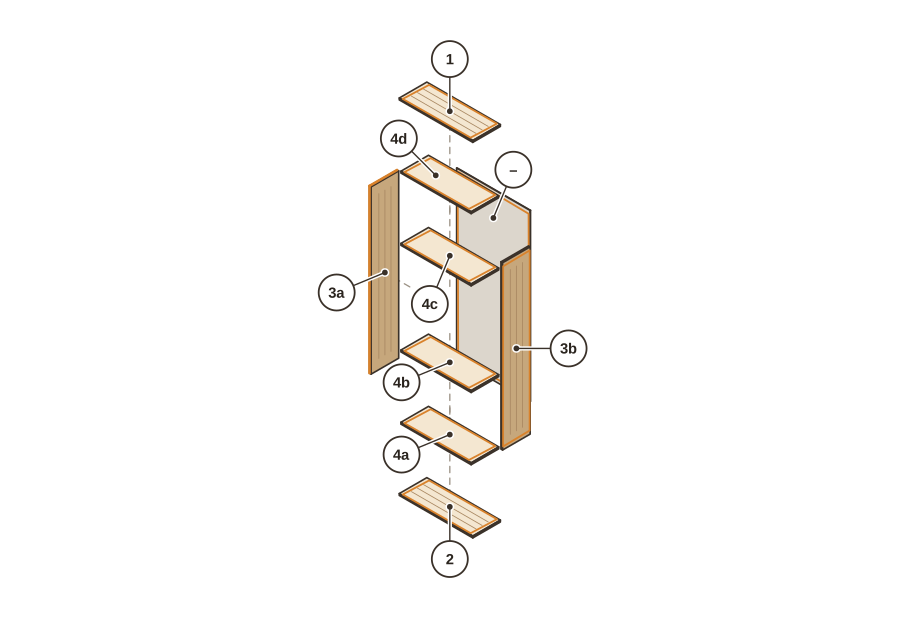
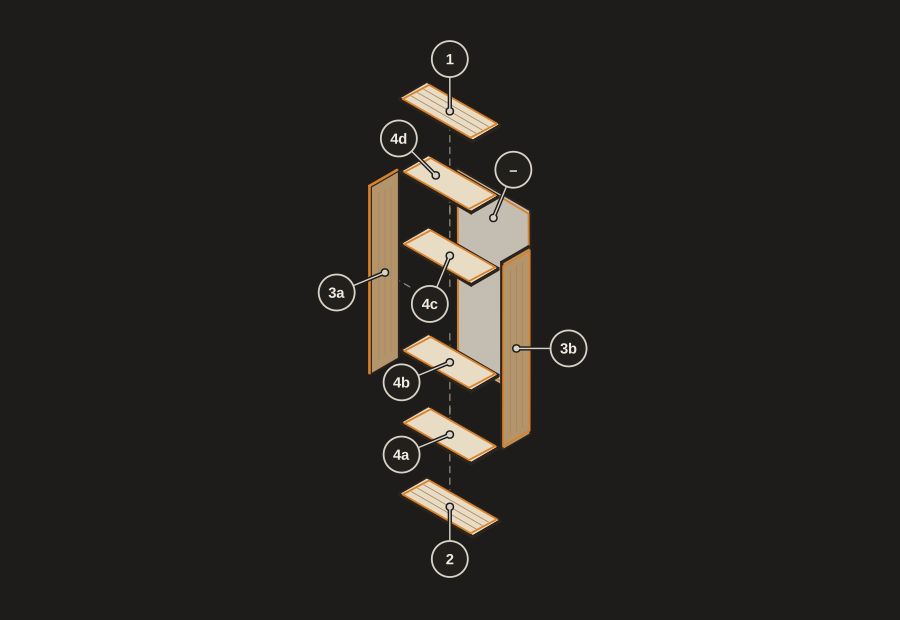
Zobrazení je izometrické, při pohledu zepředu, zprava a shora, se třemi plochými odstíny pro vršek, přední stranu a bok každé desky. Každý díl se posouvá podél vlastního směru tloušťky, tedy směru, ve kterém se upevňuje, a čárkovaná linie vede zpět na jeho místo. Díly, které se vzájemně zakrývají, se malují v pořadí, jaké divák očekává, takže zakrytá hrana nikdy neprosvítá deskou.
Na každém dílu sedí kulatý štítek, vodicí čára a tečka. Štítek je číslo řádku dílu v tabulce Díly, stejné číslo jako na plánu řezání a na štítku dílu, a kde si číslo dělí více dílů, následuje písmeno místa: 3a a 3b jsou dva boky, 4a až 4d čtyři police a horní deska je prostá 1. Písmena jdou skupinu po skupině, zdola nahoru a pak zleva doprava. Záda na obrázku nesou pomlčku, protože šablona záda do tabulky nevkládá, dokud je nevložíte.
Najít díl je vyhledávací pole nad výkresem. Napište 4 a rozsvítí se všechny police, 4b a jen ta jedna police, b a každý díl s písmenem b. Označí stejné díly na plánu řezání, a pokud plán nebyl spuštěn, řekne to a vyzve vás spustit optimalizátor, abyste viděli, kde se díl řeže. Názvy v tabulce pocházejí z vašich vlastních řádků a rozměry jsou aktuální rozměry tabulky: díl upravený po vložení je označen hvězdičkou s poznámkou, zatímco výkres drží rozměr vložený šablonou.
Co přidávají kroky a kontrola modelu?
Přepínač Nákres | Kroky vedle karet skupin promění výkres v pořadí stavby. U knihovny jsou čtyři kroky: rám korpusu se spodní deskou a dvěma boky, pak horní deska korpusu, pak záda a pak čtyři police. Každý krok je karta s vlastním malým rozloženým detailem, díly k osazení jako značkami a počtem dílů už na místě a nové díly jsou zvýrazněny tam, kde díly skupiny už stojí. Kuchyňská spodní skříňka má šest kroků, protože sokl přichází první a čelo poslední, a box zásuvky je samostatná řada: stěny, dno a víko.
U šablony pořadí určuje konstrukce. U importovaného modelu se čte z geometrie: jednotka stojící na podlaze s další nad sebou je krok soklu, každá další jednotka je skříň a ve skříni přicházejí nejdřív její vlastní desky, pak konzoly a podpěry, záda, police, jednotky jako zásuvky a nakonec tyč. Berte ho jako výchozí pořadí a upravte podle své metody.
Pole Kontrola modelu pod Najít díl se ptá, zda se model dá postavit, dřív než se přeřízne jediná deska. U knihovny hlásí žádný problém: žádné díly se nepřekrývají, nic nevisí ve vzduchu a nic nevyčnívá. Na 1 255 modelech šablon, pěti šablonách s výchozími hodnotami, v jejich minimálních a maximálních rozích a s 250 náhodnými platnými sadami každá, nehlásila nic, takže nález na šabloně pochází z úpravy, kterou jste udělali vy. Nález je překryv dvou dílů, díl nebo skupina nedotýkající se zbytku, díl vyčnívající ze své skříňky, malý překryv importovaného modelu, který je nejspíš spoj, značka pod jiným dílem nebo stejný díl spojený s menším počtem dílů než jeho sourozenci. Klikněte na nález a díly se ve výkresu rozsvítí. Pole prostými slovy říká, co neumí: dívá se jen na kvádry dílů a nepozná, na kterou stranu se dveře otevírají.
Jak označit otvory a získat vrtací list?
CutOptim kování neodhaduje. Označíte ho vy a značky jsou jediným zdrojem pro výkres, štítky a vrtací listy. Zapněte přepínač Značení v zobrazení Montáž, pak klikněte na díl ve výkresu nebo použijte malé tlačítko otvoru na řádku tabulky a otevře se boční panel tohoto dílu. Druhy jsou otvor pocket hole, hrnec závěsu 35 mm, řada otvorů pro police 32 mm, šrouby kolejnice, volný otvor a drážka, každý předvyplněný obvyklými rozměry kování.
Pro značku zvolíte stranu, Viditelná strana nebo Skrytá strana, referenční roh a vzdálenosti X a Y ve své pracovní jednotce, s tlačítky Střed a K hraně pro přichycení osy. Každý stejný díl použije značku na všechny kopie najednou, oba boky nebo všechny police, a Jen tento díl ji omezí na jednu kopii; Zrcadlově na protějším dílu ji dá na levý a pravý bok jako zrcadlový pár. Panel kontroluje každé pole při psaní, slovy, a odmítne značku, která prořízne desku skrz, vyběhne za hranu nebo leží tam, kde pocket hole nemá čím držet: pocket musí vycházet hranou, která se dotýká jiného dílu, takže pocket z otevřené přední hrany police se odmítne. Zpět má zásobník 50 kroků a Esc panel zavře.
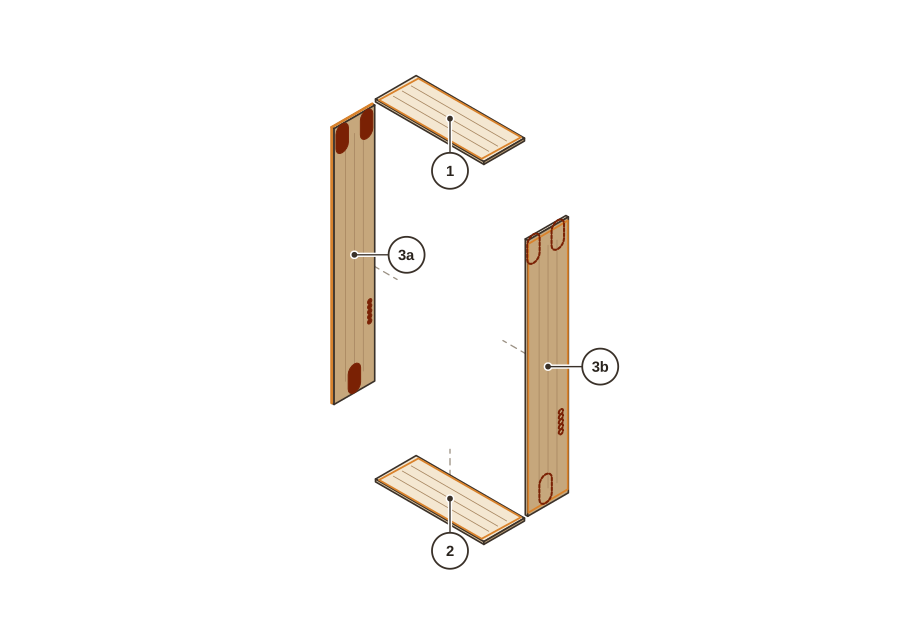
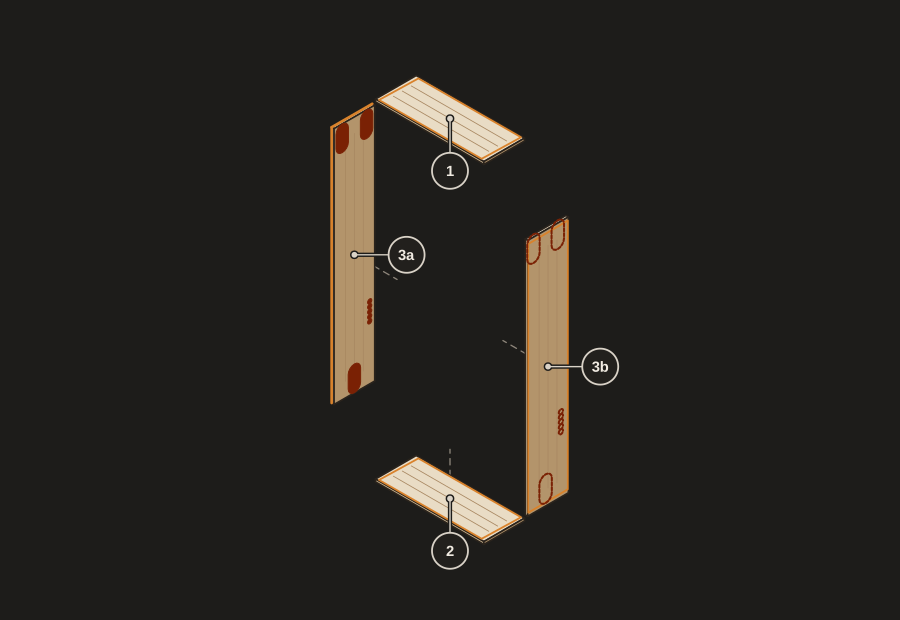
Na knihovně jsou značky příkladu 14 otvorů pocket hole, dva na koncích každé police a tři na každém boku, a řada pěti otvorů pro police 32 mm na vnitřní straně každého boku. To je 6 značek, které se změní na 24 otvorů na 6 dílech. Značka na viditelné ploše se kreslí plná a na odvrácené čárkovaná, v sytě červené, čitelné v obou motivech. Štítky těchto dílů pak říkají například Vrtání: 8 na této straně u boku a Vrtání: 2 na této straně u police.
Vrtací list je stránka, kterou si vezmete ke sloupové vrtačce. Je jeden pro každou označenou plochu, nakreslený tak, jak plocha vypadá zvenčí, v nábytku, nikdy zrcadlově. Říká, o kterou plochu jde, jak desku položit na stůl, každý roh a hranu pojmenuje slovy nábytku, jako zadní spodní roh, a každé značce dá číslovaný řádek s druhem, rohem nebo hranou, X, Y, průměrem, hloubkou a počtem. Díly, jejichž listy by byly shodné, sdílejí jeden: čtyři police sdílejí jediný list, 4a až 4d, a dva boky dostanou po jednom, protože jsou zrcadlovými obrazy. Knihovna dostane 3 vrtací listy. Každý list končí stejným upozorněním: před vrtáním ověřte každou polohu vrtací šablonou výrobce kování.
Co je ve Výrobních podkladech v PDF?
Výrobní podklady jsou dokument A4 vytvořený z modelu v jazyce aplikace. Menu Export je nazývá Výrobní podklady (PDF). Začínají obálkou ukazující složený nábytek, stránkou přehledu s pohledem zepředu a skupinami s čísly dílů a stránkou o tom, jak podklady číst. Pak následuje stránka pro každou skupinu s jejím rozloženým výkresem, malým pohledem zepředu ukazujícím, kde skupina sedí, a jejími díly s rozměry a materiály. Po nich seznam materiálu s deskou, zády, materiálem zásuvek, čistými plochami a délkou hranového pásku, což je délka viditelných hran, a tabulka dílů. Každý vrtací list následuje.
Výchozí knihovna dává 7 stran: obálka, přehled, jak číst, korpus, police, záda a seznam materiálu s tabulkou dílů. S 6 značkami příkladu je to 10 stran, s přidanými 3 vrtacími listy. Rozměry se tisknou v milimetrech, centimetrech nebo palcích se šestnáctinami jako zlomky a tabulky tisknou aktuální rozměr dílu, s hvězdičkou tam, kde jste ho po vložení upravili.
Zobrazení Montáž si může prohlédnout každý; PDF vyžaduje přihlášení účtem a není optimalizačním spuštěním, takže bezplatnému účtu nic z měsíčního počtu neubere. Nenahrazuje seznam řezů: plán řezání, štítky a Výrobní podklady tiskněte ze stejného spuštění, protože čísla sledují tabulku Díly. Průvodce značením dílů nábytku ukazuje, co štítky nesou.
Časté chyby a omezení
- Čtení výkresu jako zdroje rozměrů. Rozměry jsou v tabulce. Výkres drží rozměry vložené šablonou a je obrazem toho, jak díly do sebe zapadají.
- Slepá důvěra v polohy otvorů. Značky jsou vaše. Každou ověřte šablonou kování, jak říkají listy.
- Tisk podkladů ze starého spuštění. Čísla sledují tabulku v okamžiku spuštění. Všechny dokumenty tiskněte ze stejného plánu.
- Očekávání šikmých nebo zakřivených dílů. Model se skládá z rovných kvádrů; šikmý díl z importu zůstává v seznamu řezů, ale ne ve výkresu.
- Velké modely. Model, jehož data by přesáhla zhruba 500 KB, nelze uložit do projektu a import pak ponechá jen seznam řezů.
- Dveře. Kontrola modelu nevidí, na kterou stranu se dveře otevírají. Podívejte se na výkres a své závěsy.
Otevřete šablonu nábytku a podívejte se na rozložený výkres
2 běhy zdarma bez účtu, pak 3 měsíčně s bezplatným účtem
Otevřít aplikaciČasto kladené dotazy
Jak získám v CutOptimu rozložený výkres skříňky?
Co znamenají čísla a písmena ve výkresu?
Mohu to vytisknout?
Ukazuje, kde vrtat?
Co zachytí kontrola modelu?
Co když po vložení šablony změním rozměr dílu?
Mohu upravit pořadí montážních kroků?
Související obsah
Chcete optimalizovat své řezy?
2 běhy zdarma bez účtu, pak 3 měsíčně s bezplatným účtem
Otevřít aplikaci