DXF pro CNC a CAM: vrstvy, onion skin, počátek desky
Rychlá odpověď
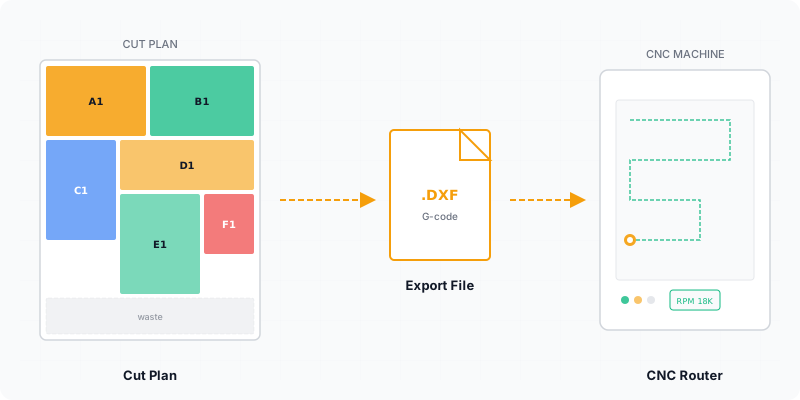
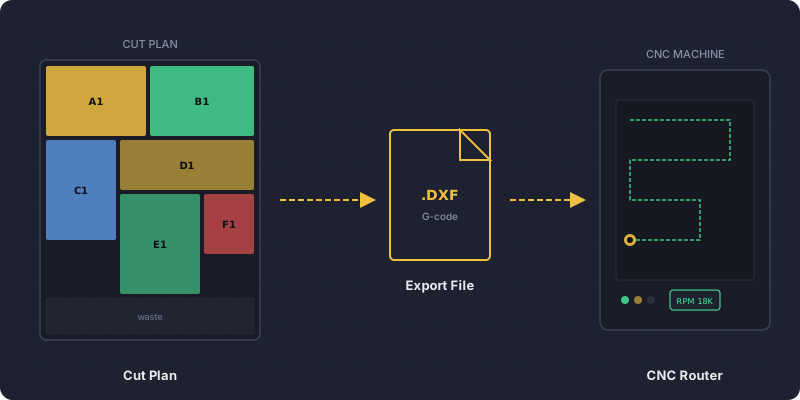
DXF z CutOptimu nese jen geometrii, ale můžeš ho jednou přizpůsobit: název vrstvy dílců, vrstvu onion skin pro malé dílce, počátek desky, vrstvu WASTE a mezeru nástroje jako šířku řezu. Nastav je v Nastavení, Více, Export a výkres, DXF pro CNC / CAM, a každý další export dorazí setříděný tak, jak to CAM chce. Při všech volbách ve výchozím stavu dostaneš obyčejný soubor se třemi vrstvami.
Každá zakázka na nábytek začíná v programu CAM stejně: otevřít výkres, vybrat obrysy dílců a přesunout je na vrstvu prořezu skrz, malé na vrstvu onion skin, pak skrýt obrys desky, aby se z něj nestala dráha nástroje. Ručně je to opakovaná práce dřív, než začne ta skutečná, a vrací se u každé desky a každé zakázky. Tytéž kroky lze zabudovat do souboru.
Tento průvodce vysvětluje, co DXF obsahuje, jak fungují volby pro CNC, jak do nich zapadá mezera mezi dílci a počátek desky, postup importu pro CAM ve stylu Aspire a chyby, které truhláře i výrobce nábytku stojí nejvíc.
Co se dozvíš:
- Co je v DXF a co ne (dráhy nástroje, G-kód)
- Jeden výkres, nebo soubor na desku, a co mění režim CNC
- Volby: vrstva dílců, vrstva malých dílců, počátek desky, vrstva WASTE (s průměrem nástroje), velikost popisků dílců
- Pravidla pro názvy vrstev, šířka řezu jako fréza plus mezera a import krok za krokem
DXF řezného plánu je výkres desek a dílců na nich rozmístěných, zapsaný ve formátu R12, který čte téměř každý program CAD a CAM. Popisuje obrysy a text, nikdy to, jak je má stroj řezat.
Co DXF obsahuje?
DXF obsahuje uzavřené obrysy každé desky na vrstvě STOCK, uzavřené obrysy každého vyřezaného dílce na vrstvě PARTS a veškerý text na vrstvě LABELS. Nemá v sobě dráhy nástroje, posuvy, hloubky ani G-kód, takže obrábění nadále definuješ ve svém softwaru CAM.
- Obrysy. Každá deska a každý dílec je uzavřená polyline, takže ji program CAM může vybrat a dát na ni dráhu profilu.
- Text. Názvy dílců, rozměry a popisky desek leží na
LABELS. Vypni tuto vrstvu v CADu nebo CAM a zůstane jen geometrie. Při párování vláken je pozice za názvem (například Dvířka A2) na stejné vrstvě. - Jednotka. Soubor deklaruje jednotku výkresu v záhlaví (
$INSUNITS), milimetry nebo palce. Plán vytvořený v centimetrech se zapíše v milimetrech, protože ty CAD i CAM čtou spolehlivě; v cm zůstanou jen textové popisky.
Nastavení Rozměry na dílcích ve výkresech mění plán na obrazovce, PDF a obrázky v Excelu. DXF zůstává beze změny. Zaškrtávací pole Popisky dílů podle velikosti dílu (jako v PDF) je ve výchozím stavu zapnuto. V 2D DXF je text každého dílu přizpůsoben dílu jako na obrazovce: podél delší strany, na vysokých dílech otočený, tak velký, jak díl dovolí, nejvýše do maxima obrazovky v měřítku dané desky (na desce 2770 mm asi 40 mm místo dřívějších pevných 12 mm), a vystředěný na dílu, takže náhled desky (například ve Vectric) je čitelný. Po vypnutí se zapíše dřívější pevný text 12 mm. Samotný text, tedy název dílu (u sad se vzorem dřeva s pozicí v sadě), se nemění. DXF pro 1D a Dřevo i DXF z Engine API zůstávají beze změny.
Jeden výkres, nebo soubor na desku?
Použij jediné DXF (CNC), když ti vyhovují všechny desky v jednom výkresu, a DXF — jeden soubor na desku (ZIP), když tvůj CAM bere jednu desku na zakázku. ZIP je k dispozici v režimu 2D Panel, se stejnými vrstvami a stejným formátem R12.
Každý soubor v ZIPu nese název své desky: číslo, materiál a rozměr. Vectric Aspire a VCarve importují jednu desku na zakázku, takže ti ZIP ušetří ruční rozdělování spojeného výkresu. Při zapnutém režimu CNC (volné rozmístění) je plán volné rozmístění pro frézku a tytéž položky DXF nesou toto rozmístění. Průvodce o rozmísťování desek pro CNC frézku vysvětluje, kdy se tento režim vyplatí.
Jak fungují volby vrstev?
Čtyři volby přetvářejí vrstvy a počátek DXF a dvě další nastavení ladí čáru WASTE a velikost textu. Najdeš je v Nastavení, Více, Export a výkres, DXF pro CNC / CAM, platí pro jediný soubor i pro ZIP a prohlížeč si je pamatuje. Každá volba začíná na výchozí hodnotě.
| Volba | Co dělá | Výchozí |
|---|---|---|
| Vrstva dílců | Přejmenuje vrstvu dílců, například na thrucut. Stejný název se používá v DXF pro 1D a Dřevo. | PARTS |
| Vrstva malých dílců | Přijímá dílce pod mezemi, aby jim CAM mohl dát přidržovací můstky nebo onion skin. | onion_skin (až po nastavení meze) |
| Počátek desky | Vlevo dole umístí desku do kladné čtvrtiny; vlevo nahoře ji zavěsí pod 0, jak to čeká mnoho postprocesorů. | Vlevo dole |
| Vrstva WASTE | Na desku jedna svislá a jedna vodorovná čára, o šířku řezu za posledním dílcem, aby se zbytek odřízl jedním průchodem. S průměrem nástroje je čára středem dráhy nástroje, viz níže. | Vypnuto |
Vrstva malých dílců má tři meze: Malý, je-li užší než, Malý, je-li nižší než a Malý, je-li plocha pod. Dílec přejde na vrstvu malých dílců, když je pod mezí šířky nebo výšky (kterou nastavíš) a pod mezí plochy, pokud ji nastavíš. Prázdná nebo nulová mez nezachytí žádný dílec. Šířka a výška se měří tak, jak dílec leží na desce, dílec přesně na mezi zůstává na vrstvě dílců a meze používají tvou pracovní jednotku (mm, cm nebo in; plocha v mm², cm² nebo in²).
Čára WASTE se vynechá na hraně, ke které už dílce dosahují. Pod zaškrtávacím polem je pole Průměr nástroje. S průměrem nástroje je čára středem dráhy nástroje: leží od posledního dílce o poloměr nástroje plus přídavek (šířka řezu minus polovina nástroje, šířka řezu je nástroj plus přídavek), nikdy blíž než poloměr. Například fréza 6 mm + přídavek 3 mm dává šířku řezu 9 mm, takže čára leží 6 mm od dílce (3 mm poloměr + 3 mm přídavek), ne 9. Je-li pole prázdné, použije se průměr nástroje zadaný pod CNC / frézka: nástroj + přídavek; bez obou zůstává čára o celou šířku řezu od dílce. Meze, počátek a vrstva WASTE platí jen pro desky 2D; v 1D a Dřevě platí jen název vrstvy dílců. DXF z Engine API tyto volby nemá a zůstává beze změny.
Jaké názvy vrstev se přijímají?
Název vrstvy smí používat jen písmena A až Z a a až z, číslice 0 až 9 a znaky _, $ a -, protože to dovoluje soubor DXF R12. Mezery a jiné prosté znaky ASCII se z názvu odstraní.
Název se odmítne celý a platí výchozí, pokud obsahuje jakýkoli jiný znak (písmeno s diakritikou nebo nelatinské, emoji, neviditelný znak), vyjde prázdný, je delší než 31 znaků, nebo je to STOCK, LABELS či WASTE v jakékoli velikosti písmen. Takže thru cut se stane thrucut, kdežto název s písmenem s diakritikou nahradí PARTS.
Jak spolu souvisí mezera nástroje a počátek desky?
Mezera mezi dílci je pole Pilový list, nastavené na průměr frézy plus požadované volné místo; počátek rozhoduje, kde deska leží vůči 0. Společně rozhodují, zda obrysy na tvém stroji dopadnou tam, kde je čekáš.
U frézky zadej celek jednou jako šířku řezu, nebo pod polem otevři CNC / frézka: nástroj + přídavek a zadej Průměr nástroje a Přídavek zvlášť. Příklady z nápovědy jsou fréza 6 mm plus 3 mm, tedy 9 mm, a fréza 3/8 palce plus 1/16 palce, tedy 7/16 palce. Součet se zapíše do pole Pilový list, takže plán je stejný, jako kdybys součet napsal sám.
Počátek desky se řídí tvým strojem. Vlevo dole umístí desku od 0 nahoru do výšky desky. Vlevo nahoře ji umístí od 0 dolů do mínus výšky desky, s dílci tam, kde jsou na obrazovce a v PDF: výkres tedy začíná v levém horním rohu desky.
Jak to naimportovat do CAM ve stylu Aspire?
Importuj jednu desku po druhé, zkontroluj jednotku a jeden rozměr, skryj vrstvy desky a textu a pak přiřazuj dráhy nástroje po vrstvách. Postup níže je obecný, názvy nabídek přizpůsob svému programu CAM.
- V CutOptimu nastav volby jednou a vyber položku nabídky Stahování, která sedí tvému CAM: ZIP pro jednu desku na zakázku, nebo DXF (CNC) pro jediný výkres.
- Naimportuj DXF první desky a zkontroluj jednotku na známém rozměru.
- Skryj vrstvu
STOCK(obrys desky) a vrstvuLABELS, nebo nechSTOCKviditelnou jen pro umístění desky. - Vyber všechny vektory vrstvy dílců a přiřaď dráhu profilu vně obrysu.
- Vyber vektory vrstvy malých dílců a přiřaď dráhu s můstky nebo onion skin.
- Udělej zkušební řez do odpadu, změř jeden hotový dílec a pak stejně zpracuj ostatní desky.
Které chyby stojí nejvíc?
Většina selhání pochází ze špatně přečtené jednotky, počátku, který neodpovídá stroji, nebo z mezery přidané dvakrát. Každá dvojice níže uvádí chybu a nápravu.
- Čtení milimetrů jako palců. Zkontroluj známý rozměr hned po importu; soubor deklaruje jednotku v záhlaví, ale výchozí hodnota CAM ji může přepsat.
- Špatný počátek desky. Pokud se dílce zdají posunuté nebo přesahují desku, změň volbu Počátek desky v CutOptimu a exportuj znovu, místo abys výkres pokaždé posouval v CAM.
- Dvojí přidání mezery. Mezera mezi dílci je už v rozmístění. Zadej frézu plus volné místo jednou jako šířku řezu a v CAM ji znovu nepřidávej k rozměrům dílců.
- Název vrstvy s mezerou nebo diakritikou. Mezera zmizí a diakritika název zneplatní, takže platí výchozí. Používej písmena, číslice,
_,$a-. - Očekávání drah nástroje. DXF je čistá geometrie; posuvy, hloubky a G-kód dodá CAM.
Kdy je lepším nástrojem režim Nesting?
Použij samostatný režim Nesting, když dílce nejsou obdélníky. Režim CNC a zde popsané volby DXF pracují s obdélníkovými deskami; oblé nebo nepravidelné obrysy patří do Nestingu, který pracuje s obrysy SVG nebo DXF. Úplný seznam voleb je na stránce nápovědy k exportům a obecný postup popisuje průvodce o exportu řezného plánu do CNC.
Chcete optimalizovat své řezy?
2 běhy zdarma bez účtu, pak 3 měsíčně s bezplatným účtem
Otevřít aplikaci — zdarmaČasto kladené dotazy
Obsahuje DXF z CutOptimu dráhy nástroje nebo G-kód?
Jaké vrstvy má DXF?
Jak dostanu malé dílce na vrstvu onion skin?
Jaké názvy vrstev se přijímají?
Jedno DXF pro všechny desky, nebo soubor na každou desku?
Musím mezeru nástroje v CAM přidávat znovu?
Související obsah
Chcete optimalizovat své řezy?
2 běhy zdarma bez účtu, pak 3 měsíčně s bezplatným účtem
Otevřít aplikaci