Ottimizzatore tagli vs Excel: i limiti dei fogli di calcolo
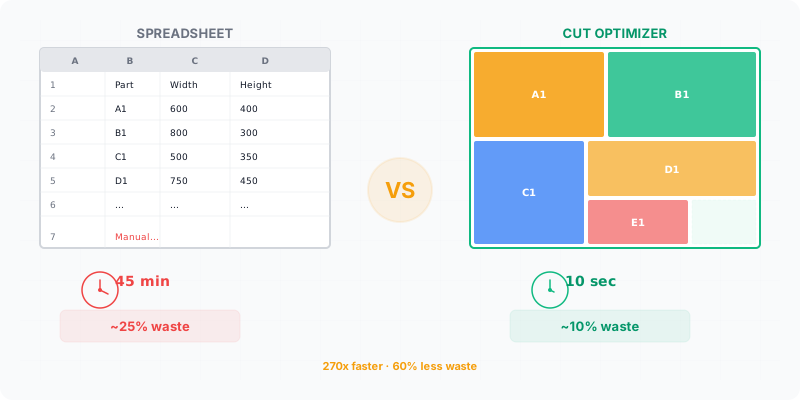
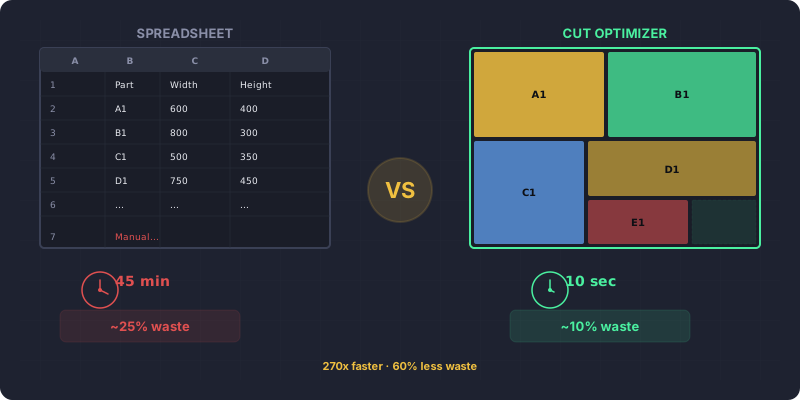
Molti falegnami gestiscono la lista tagli con un foglio Excel o Google Sheets. Funziona per elencare i pezzi, sommare le quantità e calcolare i costi. Ma quando si tratta di capire come disporre quei pezzi sui pannelli per sprecare meno materiale, il foglio di calcolo si ferma. Vediamo perché un ottimizzatore dedicato fa la differenza — anche per una piccola falegnameria da 2-3 persone.
Cosa imparerai: cosa sa fare Excel e dove si ferma, cosa fa un ottimizzatore in più, quanto tempo e materiale puoi risparmiare con il passaggio, e come integrare i due strumenti.
Cosa fa bene Excel
Il foglio di calcolo è uno strumento eccellente per alcune attività:
- Elencare i pezzi: nome, dimensioni, quantità, materiale — tutto ordinato in colonne
- Calcolare i totali: somma delle superfici, costo stimato dei materiali, numero minimo teorico di pannelli
- Gestire i preventivi: con formule personalizzate puoi calcolare il prezzo per il cliente
- Storicizzare i progetti: ogni file resta come archivio per commesse future
Se il tuo flusso di lavoro si limita a queste attività, Excel funziona. Il problema nasce quando devi passare dalla lista al taglio.
Dove Excel si ferma
Excel non sa rispondere alla domanda fondamentale: come disponi 40 pezzi su 6 pannelli Fantoni da 2440x1220 mm con il minor scarto possibile?
Per farlo, dovresti:
- Disegnare a mano ogni layout su carta millimetrata o su un foglio con griglia
- Calcolare lo spazio residuo dopo ogni pezzo, considerando il kerf (3-4 mm per taglio)
- Provare diverse combinazioni per vedere quale produce meno scarto
- Ripetere per ogni pannello
Con 40 pezzi di dimensioni diverse, le combinazioni possibili sono milioni. A mano ci vogliono 30-60 minuti e il risultato dipende dall’esperienza di chi pianifica. Un ottimizzatore fa lo stesso lavoro in 2-5 secondi e testa migliaia di disposizioni.
C’è poi un dettaglio del sovrametallo di taglio che rende il foglio di calcolo non semplicemente scomodo, ma inadatto. Il materiale che la lama porta via non è una detrazione fissa per pezzo: dipende da quanti tagli richiede quella particolare disposizione. Due layout che producono esattamente gli stessi pezzi possono richiedere un numero diverso di tagli, quindi consumare quantità diverse di materiale. Per scrivere la formula corretta in Excel dovresti già conoscere il numero di tagli — un dato che esiste solo dopo che la disposizione esiste. La colonna che dovrebbe correggere il calcolo dipende dal risultato del calcolo.
La seconda difficoltà è che il foglio non ti avvisa mai. Quando hai riempito l’ultimo pannello e i conti tornano, Excel mostra un totale coerente sia che tu abbia trovato la disposizione migliore sia che tu ne abbia trovata una mediocre. Non esiste una cella che diventa rossa perché esisteva un piano da un foglio in meno. È un errore che non lascia traccia in nessun punto della procedura: si vede solo a fine anno, negli acquisti di materiale.
Il problema delle formule fatte in casa
Quasi ogni laboratorio che usa Excel da qualche anno ha, in fondo al foglio, una formula che stima quanti pannelli servono. Di solito è la stessa: somma la superficie di tutti i pezzi, dividi per la superficie del foglio, arrotonda per eccesso. È un calcolo corretto e restituisce un numero sbagliato.
Quello che ottieni è il minimo teorico: i fogli che servirebbero se i pezzi fossero liquidi e potessero riempire ogni angolo. Nella realtà i pezzi sono rettangoli rigidi, non si incastrano a piacere e ogni taglio consuma materiale. Il numero vero è sempre uguale o maggiore, mai minore — e la distanza fra i due dipende da come sono fatti i pezzi, non da quanti sono. Una commessa di ante tutte uguali ci arriva vicino; una fatta di misure disparate resta lontana.
Il guaio è che il numero teorico ha esattamente l’aspetto di un risultato. Lo produce una formula, non una stima a occhio, e quindi ci si fida più di quanto meriti. Chi ordina su quel numero scopre l’errore alla sega, con il pannello mancante e il fornitore chiuso.
Se nel tuo foglio esiste una formula del genere, non buttarla: usala per quello che sa fare davvero, cioè indicare il limite inferiore. Se un ottimizzatore ti restituisce lo stesso numero della formula, hai la conferma di essere arrivato al massimo possibile su quel materiale. Se te ne restituisce uno più alto, la differenza è il costo reale della geometria — non un difetto del software.
Confronto diretto
| Funzione | Excel / Sheets | Ottimizzatore dedicato |
|---|---|---|
| Elenco pezzi | Sì | Sì |
| Calcolo costi | Sì (con formule) | Sì (automatico) |
| Nesting automatico | No | Sì |
| Diagramma di taglio visivo | No | Sì |
| Gestione kerf | Manuale | Automatico |
| Vincoli venatura | Nota a margine | Integrato nell'algoritmo |
| Gestione rimanenze | Manuale | Automatico |
| Bordatura | Nota a margine | Lati da bordare per pezzo |
| Tempo per 40 pezzi | 30-60 min | < 5 secondi |
| Scarto risultante | 15-22% | 4-8% |
L’impatto economico della differenza
Prendiamo un caso reale: una piccola falegnameria che lavora 30 pannelli Saviola al mese (costo medio 42 EUR/foglio, IVA inclusa).
Con Excel e nesting manuale, lo scarto medio è circa il 18%. Significa che 5-6 pannelli al mese finiscono come sfrido: circa 210-250 EUR di materiale sprecato.
Con un ottimizzatore, lo scarto scende al 5-6%. I pannelli sprecati diventano 1-2: circa 40-80 EUR di sfrido. Il risparmio mensile è di 150-200 EUR, ovvero 1.800-2.400 EUR all’anno.
Per una falegnameria da 2-3 persone, sono soldi che fanno la differenza — e il costo dell’ottimizzatore (spesso gratuito nel piano base) è zero.
Quando Excel ha ancora senso
Non devi buttare via Excel. I due strumenti lavorano bene insieme:
- Excel per il preventivo: usa il foglio di calcolo per preparare la lista pezzi e stimare il costo per il cliente
- Ottimizzatore per il taglio: importa la lista nell’ottimizzatore e genera il piano di taglio
- Excel per lo storico: archivia i risultati (numero pannelli, scarto, costo effettivo) per avere dati storici
Molti ottimizzatori, incluso CutOptim, permettono di importare la lista pezzi da un file CSV o di copiarla direttamente da Excel. Il passaggio richiede pochi secondi.
Vale la pena essere onesti su questo punto, perché la risposta alla domanda «cosa resta a Excel» non è «niente», e far finta del contrario è il modo più rapido per perdere credibilità. Un ottimizzatore sostituisce un compito soltanto: decidere dove vanno i pezzi. Tutta la carta che gira attorno a una commessa resta al foglio di calcolo, e in un laboratorio piccolo è lì che stanno le ore.
La linea di divisione non è la difficoltà, è la natura della domanda. Impacchettare un pannello ha una risposta giusta che va trovata, e una ricerca automatica la trova meglio di una persona. Fare un preventivo è invece un insieme di scelte che devi poter spiegare: la tariffa oraria, il ricarico sul materiale, il tempo che prevedi per il montaggio. Un prezzo che esce da un foglio costruito da te lo difendi riga per riga davanti al cliente; un numero che esce da uno strumento è più difficile da sostenere, non perché sia sbagliato ma perché non puoi accompagnare nessuno dentro il calcolo.
L’errore da evitare è il rovescio: chiedere all’ottimizzatore di fare il preventivo, o al foglio di calcolo di fare il nesting. Sono entrambe cose possibili, ed entrambe funzionano peggio della divisione dei compiti.
Il costo nascosto del “faccio a mano”
Oltre al materiale sprecato, c’è un costo che spesso si ignora: il tempo del falegname. Se passi 45 minuti a pianificare i tagli a mano per ogni commessa, su 20 commesse al mese sono 15 ore di lavoro — quasi due giornate intere. Con un ottimizzatore, quelle 15 ore diventano 30 minuti totali.
Quel tempo liberato lo puoi dedicare a lavorazioni che producono valore: montaggio, finitura, gestione clienti.
Come fare il passaggio
Se oggi usi solo Excel, il passaggio è semplice:
- Continua a preparare la lista pezzi in Excel come fai già
- Apri CutOptim nel browser — non serve installare nulla
- Copia la lista pezzi da Excel e incollala nell’ottimizzatore
- Imposta le dimensioni del pannello (2440x1220 o 2800x2070 mm) e il kerf
- Avvia l’ottimizzazione e ottieni il diagramma di taglio
Al primo progetto vedrai la differenza nello scarto. Dopo il terzo progetto, non tornerai più indietro.
Suggerimento pratico: per la tua prima prova, usa un progetto che hai già completato. Inserisci la stessa lista pezzi nell’ottimizzatore e confronta il numero di pannelli usati. La differenza ti darà un’idea precisa del risparmio.