Robbantott ábra bútorhoz: szabásjegyzéktől a szerelésig
Rövid válasz
A CutOptim robbantott ábrát rajzol a bútorodról ugyanabból a modellből, amelyből a darablista készül. Szúrj be egy bútorsablont vagy importálj egy SketchUp-fájlt, válts az eredményeken az Összeszerelésre, és minden darab szétszedve jelenik meg azzal a számmal és hely-betűvel, amelyet a vágási terven és a cetlijén visel. Egy könyvespolc 9 darabból, 4 szerelési lépésből és egy 7 oldalas nyomtatható Építési csomagból áll, amely 10 oldalasra nő, ha megjelölöd a pocket hole-jait.
A vágási terv megmondja, hogyan vágd a lapokat. Azt nem mondja meg, hogy két egyformának látszó panel közül melyik megy balra, melyik felé néz egy polc, és milyen sorrendben áll össze a korpusz. Ez a robbantott ábra dolga, az a rajz, amelyben minden darab azon a vonalon van kihúzva, amelyen összeszerelik, és ebből állnak a lapraszerelt bútorok nyomtatott útmutatói. Az útmutató megmutatja, hogyan szerezhetsz ilyet a saját darabodhoz abból a modellből, amelyet a CutOptim már tart, és mit ellenőrizz, mielőtt megbízol benne. Minden alábbi számot a könyvespolc-sablonon mértünk az alapméreteivel.
Amit megtanulsz
- Mire van szüksége egy robbantott ábrának, és honnan jön a modell
- Hogyan olvasd a rajzot: számok, hely-betűk, csoportok és a csúszka
- Mit tesznek hozzá a szerelési lépések és a modell-ellenőrzés
- Hogyan jelölj furatokat, nyomtass furatlapot, és töltsd le az Építési csomagot
A bútor robbantott ábrája olyan izometrikus kép, amelyen minden darab a szerelési iránya mentén el van tolva a helyéről, egy vezetővonal visszavisz a helyére, és minden darabon ott a szám.
Mire van szüksége egy robbantott ábrának?
Minden darab helyére, nem csak a méretére. A szabásjegyzékben szélességek, hosszak és darabszámok vannak, és semmi arról, hogy melyik panel hol ül a kész bútorban. A CutOptim modellje ezt adja hozzá: minden darab egy térbeli, tengelyhez igazított doboz, a látszó oldalával, a látszó éleivel és az erezet irányával. Az öt bútorsablon, a TV állvány, a Könyvespolc, a Szekrény, az Alsó konyhaszekrény és a Doboz / láda a darablistával együtt a modellt is előállítja, a SketchUp-fájlból pedig az import készít egyet, ahogy a SketchUp-importról szóló útmutató elmagyarázza.
A modell pontosan megtartja a darablista méreteit. A könyvespolcnál a sablon 9 darabot ad 4 fajtából a Darabok táblában: Tetőlap, Alaplap, Oldal és Polc, a hátlap pedig kimarad a táblából, hacsak be nem szúrod. A modellben mind a kilenc megvan, a hátlappal együtt, három darabcsoportban: a korpusz, a polcok és a hátlap.
A korlátok ugyanebből az egyszerűségből jönnek. A darabok egyenes dobozok, ezért a ferde darab nincs megrajzolva, és az ajtó lapos panel, kinyílás nélkül. A rajz azt mutatja, mi hová megy és milyen sorrendben, és nem szimulálja a bútort.
Hogyan jutsz az Összeszerelés nézethez?
Szúrj be sablont, vagy importálj modellt
2D módban nyisd meg a sablon-ablakot, válaszd a Könyvespolcot, és add meg az értékeket; a robbantott rajz élő előnézete újrarajzolódik, ahogy változtatsz. Szúrd be, és a darabok a Darabok táblába kerülnek. SketchUp-fájlhoz inkább kattints a Darabok (2D) szakasz fejlécében a SketchUp gombra.
Válts az eredményeken az Összeszerelésre
Az eredmények fejléce alatt egy kapcsoló vált a Vágási tervről az Összeszerelésre. Csak akkor van, ha a munka 2D és van modellje, és bárki használhatja, a vendég is.
Válassz csoportot, és húzd szét a darabokat
A fülek az áttekintés és egy-egy fül csoportonként. A Szétszedés csúszka állítja, milyen messze mozdulnak a darabok. A korpusztól eltérő csoportot a korpusz halvány körvonalából kijövőként rajzolja: a polcokat és a frontokat elöl, a hátlapot hátul, a lábazatot lent.
A rajz alatti tábla a nézet darabjait sorolja a címkéikkel, nevükkel, méretükkel és anyagukkal, és egy sorra kattintva a darab megkeresődik a rajzon.
Hogyan olvasd a rajzot?
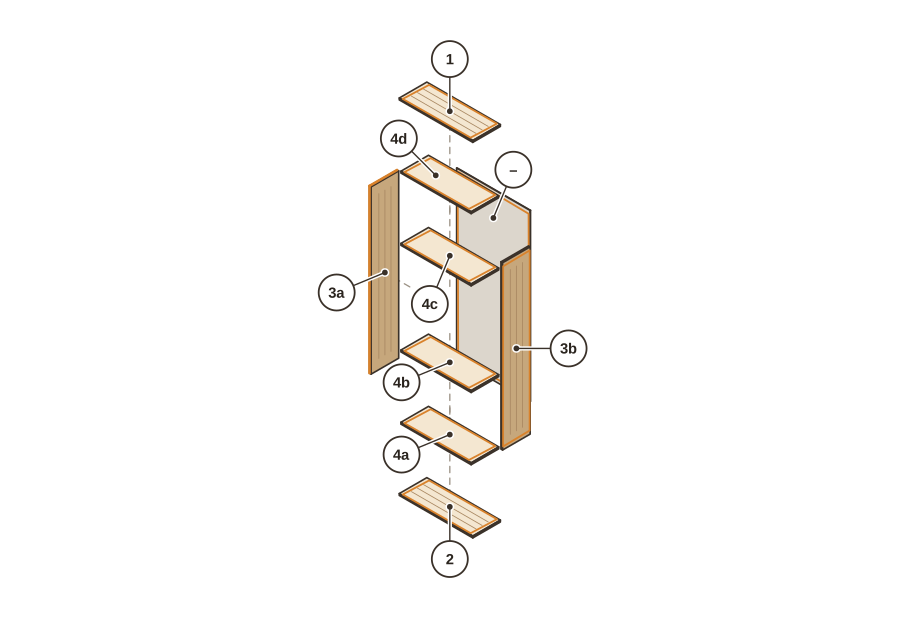
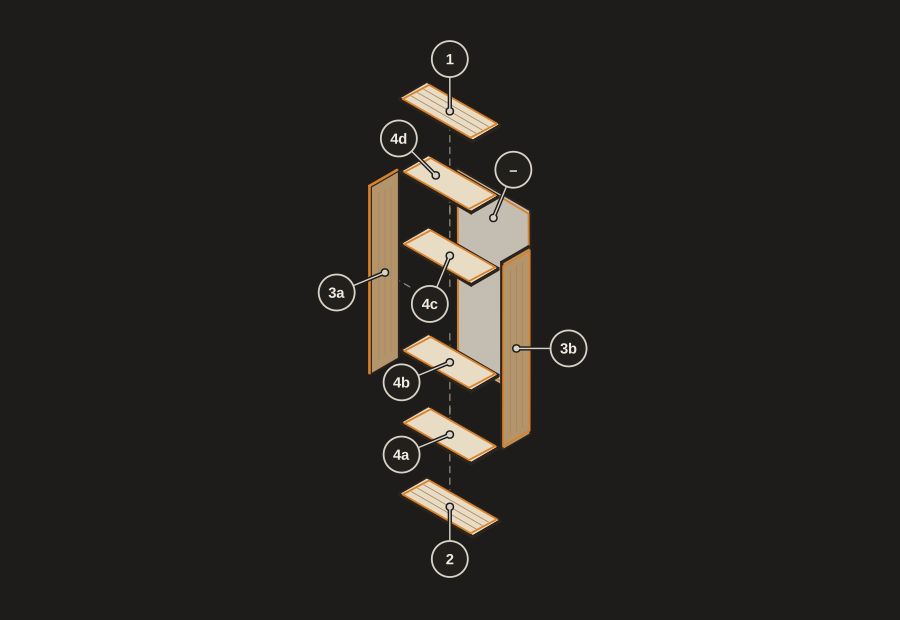
A nézet izometrikus, elölről, jobbról és felülről nézve, minden panel tetejének, elejének és oldalának három egyszínű árnyalatával. Minden darab a saját vastagsági iránya mentén mozdul, vagyis azon, amelyen rögzítik, és egy szaggatott vonal vezet vissza a helyére. Az egymást takaró darabokat abban a sorrendben festi, ahogy a néző várja, így egy takart él soha nem látszik át egy panelen.
Minden darabon van egy kerek címke, egy vezetővonal és egy pont. A címke a darab sorának száma a Darabok táblában, ugyanaz a szám, mint a vágási terven és a darab cetlijén, és ahol több darab osztozik egy számon, hely-betű követi: a 3a és 3b a két oldal, a 4a–4d a négy polc, a tető pedig sima 1-es. A betűk csoportonként futnak, alulról felfelé, aztán balról jobbra. Az ábrán a hátlapon kötőjel áll, mert a sablon nem teszi a hátlapot a táblába, ha nem szúrod be.
A Darab keresése az ábra feletti keresőmező. Írj 4-et, és az összes polc kiemelkedik, 4b-t, és csak az az egy polc, b-t, és minden b betűs darab. Ugyanazokat a darabokat jelöli a vágási terven, és ha a tervet még nem futtattad, azt mondja, futtasd az optimalizálót, hogy lásd, hol vágják. A tábla nevei a saját soraidból jönnek, a méretek pedig a tábla jelenlegi méretei: a beszúrás után szerkesztett darab megjegyzéssel csillagozva jelenik meg, a rajz viszont a sablon beszúráskori méretét tartja.
Mit tesznek hozzá a lépések és a modell-ellenőrzés?
A csoport-fülek melletti Rajz | Lépések kapcsoló a rajzot építési sorrenddé alakítja. A könyvespolcnál négy lépés van: a korpusz váza az alaplappal és a két oldallal, aztán a korpusz teteje, aztán a hátlap, aztán a négy polc. Minden lépés egy kártya a saját kis robbantott részletével, a beszerelendő darabokkal címkékként és a már a helyén lévő darabok számával, és az új darabok ki vannak emelve, ahol a csoport darabjai már készen állnak. Az alsó konyhaszekrény hat lépést kap, mert a lábazat jön először, a front utoljára, és egy fiókdoboz külön sorozat: falak, alj és fedél.
Sablonnál a sorrendet a szerkezet rögzíti. Importált modellnél a geometriából olvassa ki: az a padlón álló egység, amely fölött másik áll, a lábazat lépése, minden további egység egy szekrény, és a szekrényen belül előbb a saját panelei jönnek, aztán a konzolok és támaszok, a hátlap, a polcok, az olyan egységek, mint a fiókok, és utolsónak egy rúd. Kiindulási sorrendnek tekintsd, és igazítsd a saját módszeredhez.
A Darab keresése alatti Modell-ellenőrzés doboz azt kérdezi, megépíthető-e a modell, mielőtt bármelyik lapot elvágnád. A könyvespolcnál azt jelzi, hogy nincs hiba: nem fedik egymást darabok, semmi nem lebeg és semmi nem lóg ki. 1255 sablonmodellen, az öt sablon alapértelmezett, minimum és maximum sarokértékein és mindegyiknél 250 véletlen érvényes beállításon semmit nem jelzett, így egy sablonon látott lelet az általad végzett szerkesztésből jön. A lelet két darab fedése, egy darab vagy csoport, amely nem ér a többihez, egy darab, amely kilóg a szekrényéből, egy importált modell kis átfedése, amely valószínűleg illesztés, egy másik darab alá kerülő jelölés, vagy egy azonos darab, amely kevesebb darabhoz kapcsolódik, mint a testvérei. Egy leletre kattintva a darabok kiemelkednek a rajzon. A doboz egyszerű szavakkal kimondja, mit nem tud: csak a darabok dobozait nézi, és nem tudja, merre nyílik egy ajtó.
Hogyan jelölsz furatokat, és hogyan kapsz furatlapot?
A CutOptim nem találgat vasalatot. Te jelölöd, és a jelölések az egyetlen forrás a rajzhoz, a cetlikhez és a furatlapokhoz. Kapcsold be a Jelölés kapcsolót az Összeszerelés nézetben, aztán kattints egy darabra a rajzon, vagy használd a tábla egy sorának kis furat-gombját, és megnyílik a darab oldalsó panelje. A fajták: pocket hole, 35 mm-es zsanércsésze, 32 mm-es polctartó-sor, sín-furatok, szabad furat és horony, mindegyik a szokásos vasalat-méretekkel előre kitöltve.
Egy jelöléshez megadod az oldalt, Látszó oldal vagy Rejtett oldal, a hivatkozási sarkot és az X és Y távolságot a munkaegységedben, és a Közép és Élhez gombokkal egy tengelyre rászoríthatsz. A Minden azonos darab egyszerre alkalmazza a jelölést az összes példányra, mindkét oldalra vagy az összes polcra, a Csak erre a darabra pedig egy példányra korlátozza; az A párdarabon tükrözve a bal és jobb oldalra tükörpárként teszi. A panel gépelés közben szavakkal ellenőrzi az összes mezőt, és visszautasít egy olyan jelölést, amely átvágja a lapot, kifut az élre, vagy ott van, ahol a pocket hole-nak nincs mibe kapaszkodnia: a pocket-nak olyan élen kell kijönnie, amely egy másik darabhoz ér, ezért egy polc nyitott elülső éléből kijövő pocket-et elutasít. A Visszavonás 50 lépéses, és az Esc bezárja a panelt.
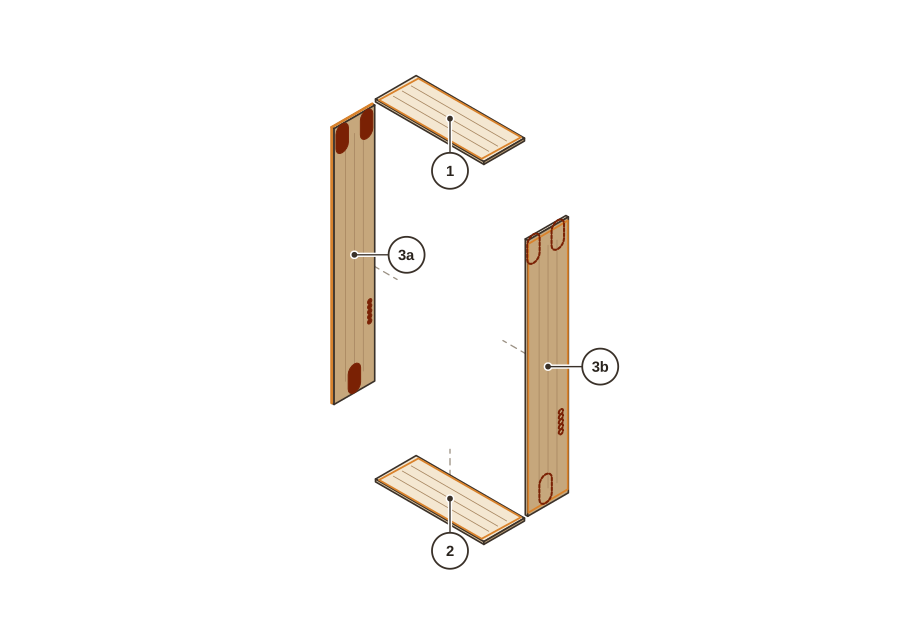
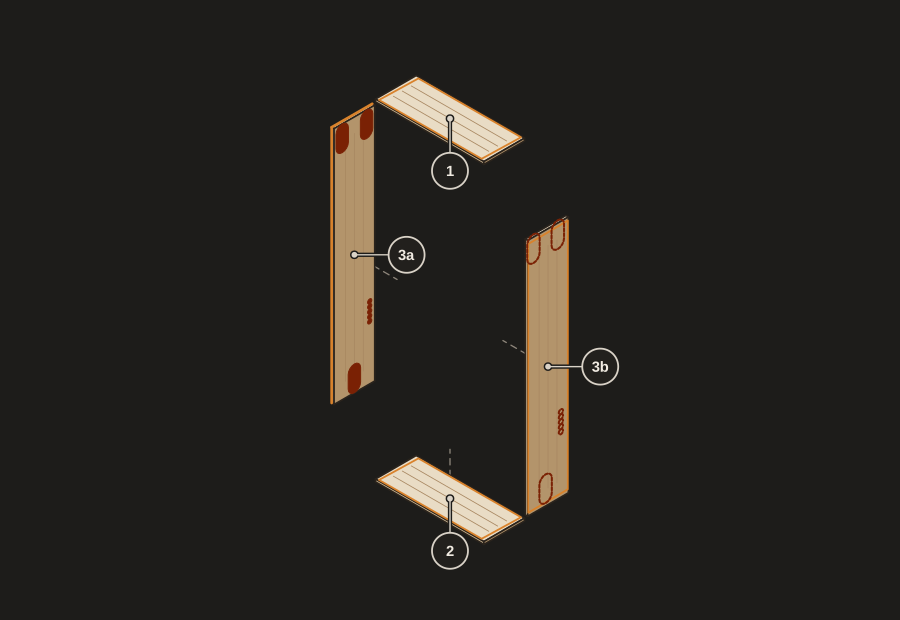
A könyvespolcon a példa jelölései 14 pocket hole, két-két a polcok végén és három-három az oldalakon, és egy sor öt 32 mm-es polctartó-furat mindkét oldal belsején. Ez 6 jelölés, amelyből 24 furat lesz 6 darabon. A látszó oldalon lévő jelölést tömören, az elfordított oldalon lévőt szaggatottan rajzolja, mély vörössel, amely mindkét témán olvasható. Ezeknek a daraboknak a cetlijén aztán például Fúrás: 8 ezen áll egy oldalnál és Fúrás: 2 ezen egy polcnál.
A furatlap az az oldal, amelyet viszel az oszlopfúróhoz. Minden jelölt oldalhoz van egy, úgy rajzolva, ahogy az oldal kívülről, a bútorban látszik, soha nem tükrözve. Megmondja, melyik oldal ez, hogyan fektesd az asztalra a panelt, minden sarkot és élt a bútor szavaival nevez meg, például alsó hátsó sarok, és minden jelöléshez ad egy számozott sort a fajtával, a sarokkal vagy éllel, X-szel, Y-nal, átmérővel, mélységgel és darabszámmal. Az azonos lapok osztoznak egyen: a négy polc közös lapja a 4a–4d, a két oldal pedig külön-külön kap egyet, mert tükörképei egymásnak. A könyvespolc 3 furatlapot kap. Minden lap ugyanazzal a figyelmeztetéssel zárul: fúrás előtt minden helyet ellenőrizz a vasalatod gyári fúrósablonjával.
Mi van az Építési csomag PDF-ben?
Az Építési csomag az app nyelvén, a modellből készült A4-es dokumentum. Az Exportálás menü Építési csomag (PDF) néven hívja. Egy borítóval kezdődik, amely az összeszerelt darabot mutatja, egy áttekintő oldallal az elölnézettel és a csoportokkal a darabszámaikkal, és egy oldallal arról, hogyan olvasd a csomagot. Aztán minden csoporthoz egy oldal jön a robbantott rajzával, egy kis elölnézettel, amely megmutatja, hol ül a csoport, és a darabjaival a méretekkel és anyagokkal. Utánuk az anyaglista, a lappal, a hátlappal, a fiók-anyaggal, a nettó területekkel és az élzáró hosszával, amely a látszó élek hossza, és a darabtábla. Minden furatlap ezek után következik.
Az alapméretű könyvespolc 7 oldalt ad: borító, áttekintés, hogyan olvasd, a korpusz, a polcok, a hátlap, valamint az anyaglista a darabtáblával. A példa 6 jelölésével 10 oldal lesz, a 3 furatlappal gazdagodva. A méretek milliméterben, centiméterben vagy hüvelykben, tizenhatodokat törtként nyomtatva jelennek meg, és a táblák a darab jelenlegi méretét nyomtatják, csillaggal, ahol a beszúrás után szerkesztetted.
Az Összeszerelés nézetet bárki megnézheti; a PDF-hez be kell jelentkezned egy fiókkal, és nem optimalizálási futás, ezért az ingyenes fiók havi számából semmit nem vesz el. Nem helyettesíti a darablistát: a vágási tervet, a cetliket és az Építési csomagot ugyanabból a futtatásból nyomtasd, mert a számok a Darabok táblát követik. A bútordarabok jelöléséről szóló útmutató megmutatja, mit visznek a cetlik.
Gyakori hibák és korlátok
- A rajzot méretforrásnak olvasni. A méretek a táblában vannak. A rajz a sablon beszúráskori méretét tartja, és az a kép, hogyan állnak össze a darabok.
- Vakon megbízni a furathelyekben. A jelölések a tieid. Mindet ellenőrizd a vasalat saját sablonjával, ahogy a lapok is mondják.
- A csomagot egy régi futtatásból nyomtatni. A számok a futtatáskori táblát követik. Minden dokumentumot ugyanabból a tervből nyomtass.
- Ferde vagy ívelt darabot várni. A modell egyenes dobozokból áll; a behozott ferde darab a darablistában marad, de a rajzban nem.
- Nagy modellek. Az a modell, amelynek adata nagyjából 500 KB fölé menne, nem menthető projektbe, és az import ilyenkor csak a darablistát tartja meg.
- Ajtók. A modell-ellenőrzés nem látja, merre nyílik egy ajtó. Nézd meg a rajzot és a zsanérjaidat.
Nyiss meg egy bútorsablont, és nézd meg a robbantott ábrát
2 ingyenes futtatás fiók nélkül, utána havi 3 ingyenes fiókkal
Az app megnyitásaGyakori kérdések
Hogyan kapok robbantott ábrát egy szekrényről a CutOptimban?
Mit jelentenek a számok és betűk a rajzon?
Ki tudom nyomtatni?
Megmutatja, hol kell fúrni?
Mit fog meg a modell-ellenőrzés?
Mi van, ha a sablon beszúrása után módosítok egy darab méretén?
Szerkeszthetem a szerelési lépések sorrendjét?
Kapcsolódó tartalom
Optimalizálnád a vágásaidat?
2 ingyenes futtatás fiók nélkül, utána havi 3 ingyenes fiókkal
Alkalmazás megnyitása