DXF CNC-hez és CAM-hoz: rétegek, onion skin, lapkezdőpont
Rövid válasz
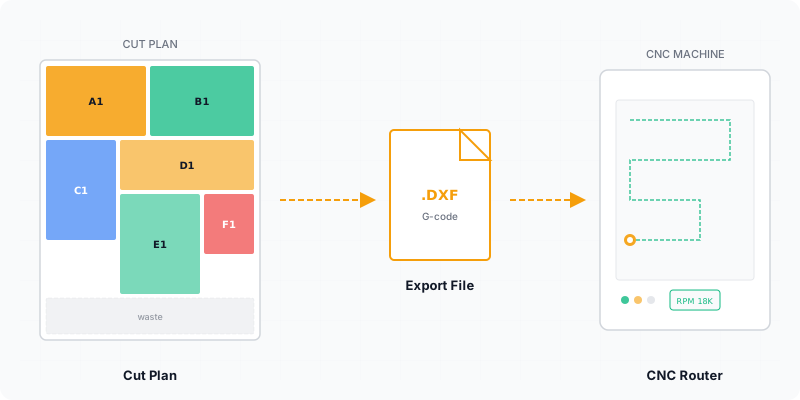
A CutOptim DXF-je csak geometriát hordoz, de egyszer alakíthatod: a darabok rétegének nevét, a kis darabok onion skin rétegét, a lap kezdőpontját, a WASTE réteget, a szerszámközt pedig a fűrészrésként. Állítsd be a Beállítások, Több, Export és rajz, DXF CNC-hez / CAM-hoz csoportban, és minden további export úgy érkezik, ahogy a CAM-ed szereti. Ha minden beállítás alapértéken áll, a sima háromrétegű fájlt kapod.
Minden szekrénymunka ugyanúgy indul a CAM-programban: megnyitod a rajzot, kijelölöd a darabok körvonalait és áttolod az átvágó rétegre, a kicsiket az onion skin rétegre, aztán elrejted a lap körvonalát, hogy ne váljon szerszámpályává. Kézzel ez ismétlődő munka, mielőtt a tényleges munka elkezdődne, és minden laphoz, minden munkához visszatér. Ugyanezek a lépések beépíthetők a fájlba.
Ez az útmutató megmutatja, mit tartalmaz a DXF, hogyan működnek a CNC-beállítások, hogyan illeszkedik hozzájuk a darabok közti rés és a lap kezdőpontja, egy Aspire-típusú CAM-hoz való importmenetet, és azokat a hibákat, amelyek a legtöbbe kerülnek az asztalos és bútorgyártó műhelyekben.
Amit megtanulsz:
- Mi van a DXF-ben, és mi nincs (szerszámpálya, G-kód)
- Egy rajz vagy laponként egy fájl, és mi változik CNC-módban
- A beállítások: darabok rétege, kis darabok rétege, lap kezdőpontja, WASTE réteg (szerszámátmérővel), a darabfeliratok mérete
- A rétegnév-szabályok, a fűrészrés mint szerszám plusz rés, és egy lépésről lépésre import
A vágásterv-DXF a lapok és a rájuk helyezett darabok rajza, R12 formátumban írva, amelyet szinte minden CAD- és CAM-program olvas. Körvonalakat és szöveget ír le, soha nem azt, hogyan vágja őket a gép.
Mit tartalmaz a DXF?
A DXF tartalmazza minden lap zárt körvonalát a STOCK rétegen, minden kivágott darab zárt körvonalát a PARTS rétegen, és minden szöveget a LABELS rétegen. Nincs benne szerszámpálya, előtolás, mélység vagy G-kód, így a megmunkálást továbbra is a CAM-szoftvered határozza meg.
- Körvonalak. Minden lap és minden darab zárt polyline, így a CAM-program ki tudja jelölni, és profilpályát tud rátenni.
- Szöveg. A darabnevek, méretek és lapfeliratok a
LABELSrétegen vannak. Kapcsold ki ezt a réteget a CAD-ben vagy a CAM-ben, és csak a geometria marad. Erezetegyeztetésnél a név utáni pozíció (például Ajtó A2) ugyanezen a rétegen áll. - Mértékegység. A fájl a fejlécben (
$INSUNITS) deklarálja a rajz mértékegységét, milliméter vagy hüvelyk. A centiméterben készült tervet a program milliméterben írja ki, mert ezt olvassa megbízhatóan minden CAD és CAM; csak a szöveges feliratok maradnak cm-ben.
A Darabokra írt méretek mérete a rajzon beállítás a képernyőn látható tervet, a PDF-et és az Excel-képeket változtatja. A DXF-et nem érinti. A Darabfeliratok a darab méretéhez igazítva (mint a PDF-ben) jelölőnégyzet alapból be van kapcsolva. A 2D DXF-ben minden darab szövege a darab méretéhez igazodik, mint a képernyőn: a hosszabbik oldal mentén, álló darabon elforgatva, akkora, amekkorát a darab megenged, legfeljebb a képernyő maximumáig az adott lap léptékében (egy 2770 mm-es lapon kb. 40 mm a korábbi fix 12 mm helyett), és a darab közepére kerül, így a lap előnézete (például Vectricben) olvasható. Kikapcsolva a korábbi fix 12 mm-es szöveg készül. Maga a szöveg, vagyis a darab neve (erezetegyeztetett szetteknél a szettbeli hellyel), nem változik. Az 1D és Fa DXF, valamint az Engine API DXF-je változatlan.
Egy rajz vagy laponként egy fájl?
Az egyetlen DXF (CNC) tételt használd, ha neked a minden lapot egy rajzban tartó változat kényelmes, a DXF — laponként külön fájl (ZIP) tételt pedig, ha a CAM-programod lapokként dolgozik. A ZIP 2D Panel módban érhető el, ugyanazokkal a rétegekkel és ugyanabban az R12 formátumban.
A ZIP minden fájlját a lapról nevezi el: sorszám, anyag és méret. A Vectric Aspire és a VCarve lapokként importál, így a ZIP megspórolja, hogy az összevont rajzot kézzel szedd szét. Bekapcsolt CNC-móddal (szabad elrendezés) a terv marógépre szabott szabad elrendezés, és ugyanezek a DXF-tételek viszik ezt az elrendezést. A lapok CNC-marógépre való elhelyezéséről szóló útmutató elmagyarázza, mikor éri meg ez a mód.
Hogyan működnek a rétegbeállítások?
Négy beállítás alakítja át a DXF rétegeit és kezdőpontját, két további beállítás pedig a WASTE vonalat és a szövegméretet hangolja. A Beállítások, Több, Export és rajz, DXF CNC-hez / CAM-hoz csoportban vannak, az egyfájlos és a ZIP-változatra egyaránt érvényesek, és a böngésződ megjegyzi őket. Minden beállítás alapértéken indul.
| Beállítás | Mit csinál | Alapérték |
|---|---|---|
| Darabok rétege | Átnevezi a darabok rétegét, például thrucut-ra. Az 1D és Fa DXF-ben is ez a név szolgál. | PARTS |
| Kis darabok rétege | Ide kerülnek a határ alatti darabok, hogy a CAM rögzítőfület vagy onion skint adhasson nekik. | onion_skin (csak ha van határ beállítva) |
| Lap kezdőpontja | A bal alsó a lapot a pozitív negyedbe teszi; a bal felső 0 alá akasztja, ahogy sok utófeldolgozó várja. | Bal alsó |
| WASTE réteg | Laponként egy függőleges és egy vízszintes vonal, az utolsó darab után egy fűrészrésnyire, hogy a maradék egy menetben levágható legyen. Szerszámátmérővel a vonal a szerszámpálya közepe, lásd lent. | Ki |
A kis darabok rétegének három határa van: Kicsi, ha keskenyebb mint, Kicsi, ha alacsonyabb mint és Kicsi, ha területe kisebb mint. A darab a kis darabok rétegére kerül, ha a szélességhatár vagy a magassághatár alatt van (amelyiket megadtad), és ha megadtál területhatárt, az alatt is. Az üres vagy 0 határ egy darabot sem érint. A szélességet és a magasságot úgy mérjük, ahogy a darab a lapon fekszik, a pontosan a határon álló darab a darabok rétegén marad, a határok pedig a munkamértékegységedben értendők (mm, cm vagy hüvelyk; a terület mm², cm² vagy in²).
A WASTE vonal kimarad azon a szélen, ahová a darabok már elérnek. A jelölőnégyzet alatt van egy Szerszámátmérő mező. Szerszámátmérővel a vonal a szerszámpálya közepe: az utolsó darabtól egy szerszámsugárnyira plusz a ráhagyásnyira van (a fűrészrés mínusz a szerszám fele, a fűrészrés pedig szerszám plusz ráhagyás), de sosem közelebb a sugárnál. Például 6 mm-es maró + 3 mm ráhagyás = 9 mm-es fűrészrés, így a vonal 6 mm-re van a darabtól (3 mm sugár + 3 mm ráhagyás), nem 9-re. Ha a mező üres, a CNC / marógép: szerszám + ráhagyás alatt beírt szerszámátmérő érvényes; ha egyik sincs, a vonal egy teljes fűrészrésnyire marad a darabtól. A határok, a kezdőpont és a WASTE réteg csak a 2D lapokra vonatkoznak; 1D és Fa módban csak a darabok rétegének neve érvényes. Az Engine API DXF-jén ilyen beállítás nincs, az változatlan.
Milyen rétegnevek fogadhatók el?
A rétegnév csak az A–Z és a–z betűket, a 0–9 számjegyeket, valamint a _, $ és - jeleket tartalmazhatja, mert ezt engedi a DXF R12 fájl. A szóközt és a többi egyszerű ASCII karaktert a program eltávolítja a névből.
A nevet teljesen elutasítja, és az alapnév marad, ha bármilyen más karaktert tartalmaz (ékezetes vagy nem latin betű, emoji, láthatatlan karakter), üres lesz, hosszabb 31 karakternél, vagy STOCK, LABELS vagy WASTE bármilyen kis- és nagybetűzéssel. Így a thru cut thrucut lesz, míg az ékezetes betűt tartalmazó nevet PARTS váltja.
Hogyan illeszkedik egymáshoz a szerszámköz és a lapkezdőpont?
A darabok közti rés a Fűrészlap mező, a maró átmérőjére plusz a kívánt szabad helyre állítva; a kezdőpont azt dönti el, hol ül a lap a 0-hoz képest. Együtt azt döntik el, hogy a körvonalak a gépeden ott landolnak-e, ahol várod.
Marógépnél a teljes értéket egyszer írd be a Fűrészlap mezőbe, vagy nyisd meg a mező alatt a CNC / marógép: szerszám + ráhagyás hivatkozást, és külön add meg a Szerszámátmérő és a Ráhagyás értékét. A súgóban szereplő példák: 6 mm-es maró plusz 3 mm, vagyis 9 mm, illetve 3/8 hüvelykes maró plusz 1/16 hüvelyk, vagyis 7/16 hüvelyk. Az összeg a Fűrészlap mezőbe íródik, így a terv ugyanaz, mintha az összeget gépelted volna be.
A lapkezdőpont a gépedhez igazodik. A bal alsó a lapot 0-tól felfelé, a lap magasságáig helyezi el. A bal felső 0-tól lefelé, mínusz a lap magasságáig, úgy, hogy a darabok ott vannak, ahol a képernyőn és a PDF-ben, a rajz tehát a lap bal felső sarkából indul.
Hogyan importálod Aspire-típusú CAM-be?
Importálj egyszerre egy lapot, ellenőrizd a mértékegységet és egy méretet, rejtsd el a lap és a szöveg rétegét, majd rétegenként rendelj szerszámpályát. Az alábbi menet általános, a menünevekhez igazítsd a saját CAM-csomagodat.
- A CutOptimban állítsd be egyszer a beállításokat, és válaszd a CAM-hoz illő Letöltések tételt: a ZIP-et lapokként, vagy a DXF (CNC)-t egy rajzként.
- Importáld az első lap DXF-jét, és egy ismert mérettel ellenőrizd a mértékegységet.
- Rejtsd el a
STOCKréteget (a lap körvonalát) és aLABELSréteget, vagy aSTOCK-ot csak a lap elhelyezéséhez hagyd láthatóan. - Jelöld ki a darabok rétegének összes vektorát, és add rájuk a profilpályát a körvonalon kívül.
- Jelöld ki a kis darabok rétegének vektorait, és add rájuk a fülekkel vagy onion skinnel készülő pályát.
- Végezz próbavágást hulladékon, mérd meg az egyik kész darabot, aztán a többi lapot ugyanígy dolgozd fel.
Mely hibák kerülnek a legtöbbe?
A hibák többsége a mértékegység félreolvasásából, a géphez nem illő kezdőpontból vagy a kétszer hozzáadott résből ered. Az alábbi párok mindegyike egy hibát és a megoldását adja.
- A milliméter hüvelykként olvasása. Az import után azonnal ellenőrizz egy ismert méretet; a fájl a fejlécben deklarálja a mértékegységet, de egy CAM-alapérték felülírhatja.
- Rossz lapkezdőpont. Ha a darabok elcsúsznak vagy kilógnak a lapról, a CutOptimban változtasd meg a Lap kezdőpontja beállítást, és exportálj újra, ne a CAM-ben told el a rajzot minden alkalommal.
- A rés kétszeri hozzáadása. A darabok közti rés már az elrendezésben van. A maró átmérőjét plusz a szabad helyet egyszer írd be a Fűrészlap mezőbe, és a CAM-ben ne add hozzá újra a darabméretekhez.
- Szóközös vagy ékezetes rétegnév. A szóköz elvész, az ékezet pedig érvénytelenné teszi a nevet, így az alapnév marad. Használj betűt, számjegyet,
_,$és-jelet. - Szerszámpálya várása. A DXF csak geometria; az előtolást, a mélységet és a G-kódot a CAM adja.
Mikor jobb a Nesting mód?
Használd a külön Nesting módot, ha a darabok nem téglalapok. A CNC-mód és az itt leírt DXF-beállítások téglalap alakú lapokra működnek; az íves vagy szabálytalan körvonalak a Nestingbe valók, amely SVG- vagy DXF-körvonalakból dolgozik. A beállítások teljes listája az export súgóoldalon van, az általános munkafolyamatot pedig a vágásterv CNC-re exportálásáról szóló útmutató tárgyalja.
Optimalizálnád a vágásaidat?
2 ingyenes futtatás fiók nélkül, utána havi 3 ingyenes fiókkal
Alkalmazás megnyitása — ingyenGyakori kérdések
Tartalmaz a CutOptim DXF-je szerszámpályát vagy G-kódot?
Milyen rétegei vannak a DXF-nek?
Hogyan kerülnek a kis darabok onion skin rétegre?
Milyen rétegnevek fogadhatók el?
Egy DXF legyen az összes lapra, vagy laponként külön fájl?
Hozzá kell adnom a szerszámközt még egyszer a CAM-ben?
Kapcsolódó tartalom
Optimalizálnád a vágásaidat?
2 ingyenes futtatás fiók nélkül, utána havi 3 ingyenes fiókkal
Alkalmazás megnyitása